
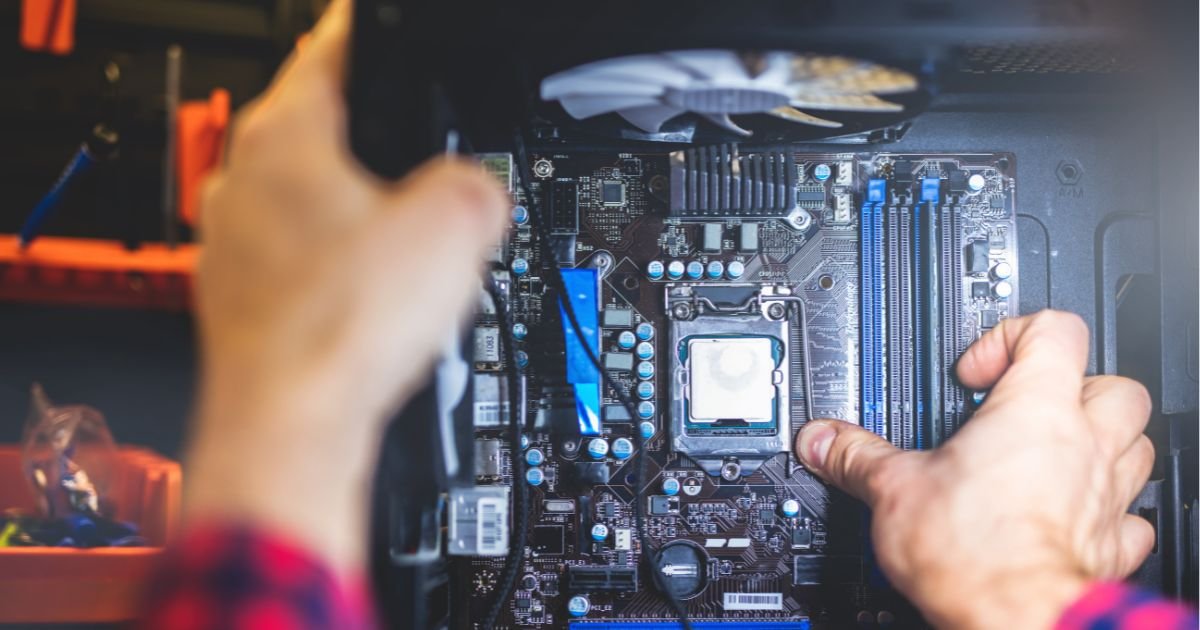
Para obter o máximo desempenho em softwares de engenharia como AutoCAD e SolidWorks, configure os drivers gráficos NVIDIA e AMD, realizando atualizações frequentes e instalações limpas para manter a estabilidade e personalizar as configurações de desempenho no painel de controle.
Quando se fala em computador para engenharia, surge a dúvida: como garantir máxima eficiência e performance? Não é só sobre ter um equipamento qualquer—é fundamental escolher um setup que suporte tarefas intensas e otimize seu dia a dia. Já considerou as necessidades específicas da sua área de atuação?
Entendendo a Diferença Crucial: Drivers Gamer vs. Drivers Profissionais
Quando se busca o máximo desempenho em CAD e outras aplicações de engenharia, entender a diferença entre drivers gamer e drivers profissionais é essencial. Enquanto os drivers gamer são otimizados para FPS (Frames Per Second) e experiências de jogo, os drivers profissionais priorizam a estabilidade e a compatibilidade com aplicações críticas.
Drivers gamer, como os voltados para placas NVIDIA GeForce, são ajustados para atingir o maior número de quadros por segundo, aproveitando tecnologias de vanguarda como DirectX e Ray Tracing. Esses drivers são atualizados frequentemente para acompanhar os lançamentos de jogos mais recentes e otimizar o desempenho gráfico em títulos populares.
Por outro lado, os drivers profissionais, como os NVIDIA RTX Enterprise Driver e AMD Radeon PRO Software for Enterprise, são projetados para proporcionar extrema confiabilidade em aplicações de engenharia e design, como AutoCAD e SolidWorks. Esses drivers passam por testes rigorosos de Certificação ISV (Independent Software Vendor), garantindo que funcionem perfeitamente com softwares críticos para engenheiros e designers.
Foco em estabilidade vs. foco em FPS
A estabilidade é a principal prioridade nos ambientes de trabalho de engenharia. Sempre que uma aplicação CAD falha, pode resultar em perda de dados ou tempo precioso. É por isso que os drivers profissionais focam na segurança da operação contínua das aplicações, mesmo sob carga intensa. Eles são desenvolvidos com especial cuidado para evitar qualquer interferência que possa surgir devido a atualizações frequentes ou alterações de configuração.
Já no contexto dos games, o maior objetivo é atingir a maior fluidez visual possível. Isso significa que os drivers gamer são ajustados para renderizar gráficos complexos de forma eficiente e responsiva, maximizando cada frame. No entanto, é fundamental para quem utiliza software de engenharia perceber que essa obsessão por FPS pode fazer com que drivers gamer não sejam tão confiáveis ou estáveis em um ambiente de trabalho técnico.
O que é a certificação ISV?
A Certificação ISV é um selo de aprovação que indica que o driver foi testado e validado para funcionar sem falhas com aplicativos de software específico. Isso é crucial para engenheiros e projetistas, pois garante que suas ferramentas de trabalho funcionem como esperado, sem surpresas desagradáveis. Certificações ISV são obtidas após um rigoroso processo de verificação em que o driver é submetido a uma série de testes complexos sob diversos cenários e cargas de trabalho realistas.
Seja ao decidir entre utilizar um driver gamer ou profissional, uma coisa é certa: a escolha correta do driver pode definir se sua experiência de trabalho será suave ou cheia de desafios técnicos. Portanto, investir no conhecimento sobre essas opções nunca foi tão relevante.
Guia Passo a Passo: Otimizando o Painel de Controle da NVIDIA para AutoCAD e SolidWorks
Para maximizar o desempenho do seu hardware ao trabalhar com AutoCAD e SolidWorks, otimizar o painel de controle da NVIDIA é fundamental. Este guia passo a passo mostrará como configurar suas configurações 3D de forma eficaz para garantir estabilidade e eficiência.
Configurações 3D globais recomendadas
No painel de controle da NVIDIA, vá até a seção ‘Manage 3D settings’. Selecione o ‘Global Settings’ para aplicar configurações universais que beneficiam todos os aplicativos. Ajuste o Antialiasing para ‘Controlado pelo aplicativo’ para permitir que o software específico gerencie seus próprios ajustes. Configure o OpenGL Rendering GPU para sua GPU dedicada, garantindo que ela seja usada nas operações de renderização, o que pode prevenir problemas de desempenho.
Outra opção é habilitar o Triple Buffering, que é útil quando o V-Sync está ativado, melhorando a fluidez na rotação e no zoom dos modelos 3D. Por último, verifique se o Threaded Optimization está ligado, pois esta configuração permite que a GPU gerencie múltiplas operações de uma única tarefa de maneira eficiente.
Ajustes finos por aplicativo
Ajuste as configurações específicas de cada aplicativo para obter o máximo desempenho em softwares como AutoCAD e SolidWorks. No painel de controle, acesse ‘Program Settings’ e selecione o aplicativo desejado. Para AutoCAD, configure o modo de gerenciamento de energia para ‘Máximo desempenho preferido’. Para SolidWorks, certifique-se de ativar o recurso ‘Texto claro’ sob ‘OpenGL Settings’ para melhorar a legibilidade.
Ainda aqui, o ajuste do nível de Anisotropic Filtering pode ser essencial para aumentar a qualidade visual das texturas dos modelos sem afetar significativamente o desempenho. Experimente com níveis de 4x a 16x, dependendo da complexidade do projeto e da capacidade do hardware.
Ativando o “Modo de Desenvolvedor”
Para acessar funcionalidades avançadas, como monitoramento de desempenho e opções de depuração, você pode ativar o Modo de Desenvolvedor. No canto superior direito do painel, clique em ‘Desktop’ e marque a caixa para ‘Enable Developer Settings’. Isso desbloqueia mais controles sobre como a GPU é utilizada, permitindo uma personalização ainda maior do ambiente gráfico.
O uso criativo e correto das configurações do painel de controle da NVIDIA pode melhorar significativamente a experiência nos softwares de engenharia, eliminando problemas de processamento e garantindo uma manipulação mais suave de modelos 3D complexos.
Guia Passo a Passo: Configurando o AMD Radeon PRO Software para Aplicações de Engenharia
Para garantir que seu sistema esteja tirando o máximo proveito das placas AMD Radeon PRO, é crucial ajustar o Software PRO para desempenhos de engenharia. Este guia passo a passo ajuda você a configurar perfis de otimização pré-definidos e ajustar configurações avançadas de gráficos, maximizando a eficiência em aplicações como AutoCAD e SolidWorks.
Perfis de otimização pré-definidos
O software AMD Radeon PRO oferece perfis otimizados, projetados para proporcionar o melhor equilíbrio entre desempenho e estabilidade. Para escolher o perfil adequado, abra o software e navegue até a aba de configurações. Escolha entre opções como ‘Engineering’ que são calibradas especificamente para aplicações de CAD, garantindo que a carga de trabalho gráfica não comprometa a certificação ISV e a confiabilidade do aplicativo.
Esses perfis ajustam automaticamente várias configurações, incluindo Memory Tuning e Power Management, para manter a eficiência energética enquanto entregam a performance necessária em ambientes profissionais.
Configurações avançadas de gráficos
Além dos perfis pré-definidos, você pode personalizar as configurações de gráficos para atender necessidades específicas do projeto. No menu de configurações avançadas, modifique parâmetros como Anti-Aliasing e Anisotropic Filtering para melhorar a qualidade visual sem perda significativa de performance. Dependendo da complexidade da tarefa e da capacidade do hardware, ajuste o Anti-Aliasing para ‘Controlled by Application’ ou ‘Enhanced Quality’.
Outra configuração vital é o Tessellation Mode, que deve ser ajustado para ‘Override Application Settings’ sempre que a precisão nos detalhes geométricos for primordial. Finalmente, para engenheiros que lidam com modelos 3D complexos, habilitar a suavização de bordas no redimensionamento de objetos pode evitar artefatos visuais e melhorar a clareza.
Com essas configurações, seu sistema AMD maximiza o uso dos recursos gráficos, proporciona estabilidade e torna o trabalho em software de CAD mais eficiente.
Configurações Globais vs. Configurações por Aplicativo: A Melhor Abordagem
O desempenho de aplicações de engenharia como AutoCAD e SolidWorks pode ser significantemente melhorado ajustando adequadamente as configurações globais e por aplicativo no painel de controle das suas GPUs NVIDIA ou AMD. Entender quando e como aplicar essas configurações é essencial para garantir o máximo aproveitamento do hardware.
Quando usar cada método?
As configurações globais são ideais quando seu objetivo é estabelecer uma base padrão de desempenho e estabilidade para todas as suas aplicações de engenharia. Ao ajustar configurações globais no painel de controle, como Renderização OpenGL ou Filtragem Anisotrópica, você assegura que todos os aplicativos seguirão diretrizes que otimizam o uso de GPU sem intervenção manual em cada software.
Por outro lado, as configurações por aplicativo ganham relevância quando se trabalha com softwares que exigem configurations específicas. Por exemplo, se um projeto no AutoCAD requer suavização de bordas particular ou níveis de anti-aliasing mais elevados, ajustar diretamente para esse aplicativo pode proporcionar resultados mais finos sem impactar outros programas.
Como evitar conflitos de configuração
Um dos desafios ao lidar com settings avançados é evitar conflitos que possam degradar o desempenho ou causar instabilidades. Para prevenir tais problemas, comece sempre revisando suas configurações globais. Garanta que não há sobreposições desnecessárias que possam ser contraditórias com as configurações específicas dos aplicativos.
Use o recurso de perfil padrão ‘Restore Factory Defaults’ no painel para redefinir as configurações antes de fazer mudanças individualizadas. Além disso, documentar as mudanças feitas tanto globais quanto por aplicativo garante que você possa facilmente reverter a configurações anteriores caso surjam problemas.
Sendo cuidadoso na escolha quando usar configurações globais versus específicas por aplicativo, você evitará problemas comuns de configuração, melhorando consistentemente a performance e estabilidade das aplicações CAD.
Troubleshooting: Resolvendo os Problemas Gráficos Mais Comuns em Softwares CAD
Trabalhar com softwares CAD como AutoCAD e SolidWorks pode, por vezes, trazer problemas gráficos que interrompem o fluxo de trabalho. Entender como solucionar esses problemas pode economizar tempo e frustração.
Artefatos visuais e “glitches”
Artefatos visuais, como bordas piscando ou texturas distorcidas, são comuns quando as configurações 3D não estão otimizadas. No painel de controle, revise as configurações de Filtragem Anisotrópica e Anti-Aliasing. Alterar o Anti-Aliasing para um valor inferior ou controlá-lo diretamente pelo aplicativo pode eliminar esses efeitos. Também é vital garantir que seus drivers, como o NVIDIA RTX Enterprise ou AMD Radeon PRO, estejam atualizados.
“Crashes” relacionados ao driver de vídeo
Drivers desatualizados ou corrompidos são a principal causa de crashes em aplicações CAD. Visite o site da NVIDIA ou AMD para baixar e instalar as versões mais recentes dos drivers. Opte por uma instalação limpa para remover quaisquer dados do driver anteriores que possam estar conflitantes. Além disso, verifique as configurações do OpenGL e DirectX para certificar-se de que estão devidamente configuradas.
Baixa performance inesperada
Se o sistema estiver lento, mesmo com hardware de alto desempenho, as configurações de energia podem estar limitando a GPU. No painel de controle, ajuste o gerenciamento de energia para “Máximo Desempenho Preferido“. Além disso, revise as configurações de Textura e fragmentação de memória na aba de configurações 3D.
Por último, cheque se outros aplicativos em segundo plano estão impactando o uso da GPU e limite os programas que consomem muitos recursos enquanto trabalha nos projetos CAD.
Conclusão: Como Manter seus Drivers Sempre Atualizados e Otimizados para a Estabilidade
Manter seus drivers atualizados é crucial para garantir a estabilidade e desempenho máximo das aplicações de engenharia como AutoCAD e SolidWorks. Drivers como o NVIDIA RTX Enterprise e AMD Radeon PRO Software for Enterprise são frequentemente atualizados para incluir melhorias de desempenho e correções de bugs. No entanto, apenas atualizar não é suficiente; realizar instalações limpas é essencial para evitar conflitos que possam surgir de arquivos residuais de versões anteriores.
A importância de realizar instalações limpas
Uma instalação limpa remove completamente os drivers existentes. Isso elimina qualquer corrupção de arquivo acumulada, garantindo que os novos drivers não herdem padrões de configuração errôneos ou entradas de registro corrompidas que possam causar instabilidade ou falhas de performance. Para realizar uma instalação limpa, use ferramentas como o Display Driver Uninstaller (DDU), que facilita a remoção de todos os arquivos e configurações anteriores de drivers da GPU.
Após a desinstalação, o download dos drivers mais recentes direto do site oficial da NVIDIA ou AMD garante que você tenha os pacotes otimizados e livres de malware. Durante a instalação, escolha a opção de instalação personalizada, quando fornecida, e selecione a opção de ‘Instalação Limpa’ para garantir que configurou adequadamente o sistema para aproveitar ao máximo o novo hardware.
Manter esta prática de manutenção de drivers como routineira ajuda a evitar problemas comuns, garantindo sempre o melhor desempenho possível no software de engenharia.
Principais dicas para uma configuração ideal do driver de vídeo
Configurar corretamente os drivers gráficos é essencial para maximizar o desempenho e a estabilidade de aplicativos de engenharia como AutoCAD e SolidWorks. Ao entender as diferenças entre drivers para jogos e drivers profissionais, os engenheiros podem escolher as melhores opções para atender às suas necessidades.
Atualizações regulares e instalações limpas dos drivers previnem problemas técnicos e garantem o bom funcionamento do software. O uso dos painéis de controle da NVIDIA ou AMD para personalizar as configurações globais e específicas de cada aplicativo pode aprimorar ainda mais o desempenho e evitar conflitos.
Resolver problemas gráficos comuns, como artefatos visuais e travamentos inesperados, é mais simples quando os drivers são otimizados para estabilidade e desempenho. Manter os drivers atualizados e configurados corretamente permite que você aproveite ao máximo os recursos do seu hardware.
Não subestime o impacto que drivers gráficos bem gerenciados podem ter em suas tarefas diárias de engenharia.