
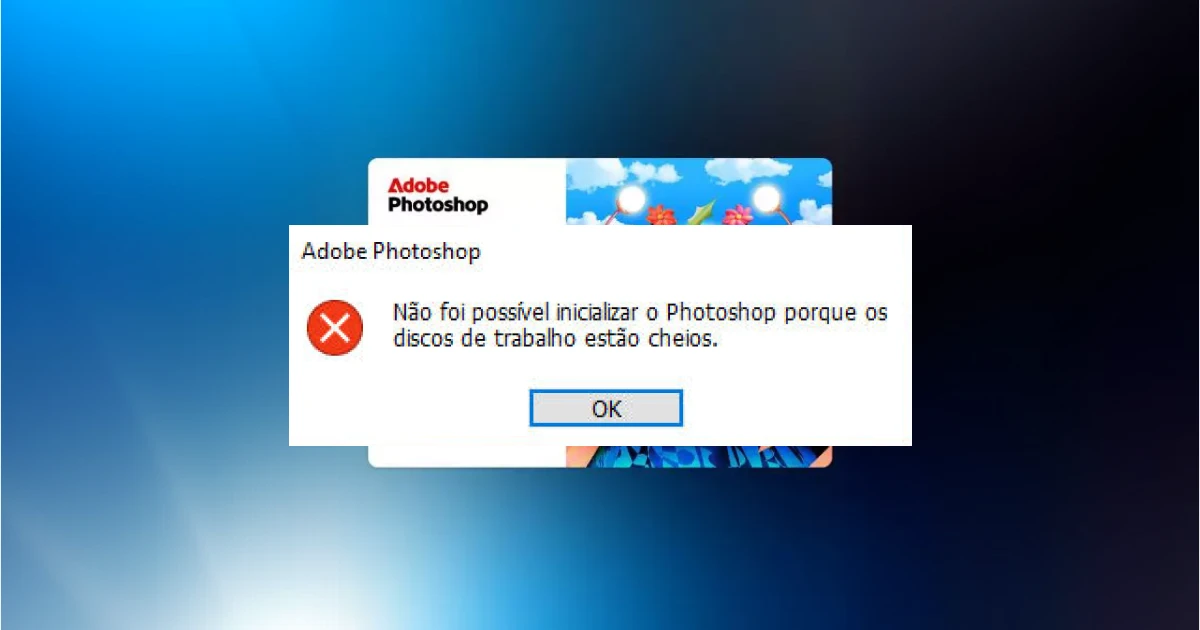
Para otimizar o desempenho no design gráfico, é crucial utilizar um SSD dedicado para o disco de rascunho e garantir RAM suficiente, melhorando a velocidade em operações pesadas no Photoshop e assegurando uma experiência de edição suave.
Computador para designer gráfico não é só uma ferramenta; é seu parceiro de criação. Descubra como o equipamento certo pode elevar sua arte e otimizar seu fluxo de trabalho.
Entendendo o Erro “Disco Cheio”
Se você já se deparou com a mensagem de erro “Disco cheio” ao usar o Photoshop, não está sozinho. Esse é um problema comum, especialmente ao trabalhar com arquivos PSB ou PSD de grandes dimensões. Mas por que isso acontece?
O que é memória virtual e por que o Photoshop depende dela
O Photoshop utiliza esse espaço tanto para armazenar temporariamente partes do arquivo não utilizadas na memória RAM quanto para manipular operações complexas, como o uso intensivo de Smart Objects, várias camadas e ações do histórico. Essa é a chamada memória virtual. Quando a RAM não é suficiente para as tarefas exigidas, o Photoshop recorre ao disco de rascunho. Portanto, um espaço físico adequado e rápido é crucial.
Para melhorar o desempenho, é recomendável um SSD NVMe dedicado exclusivo para cache, separado de onde estão instalados o sistema Windows e os outros projetos. Evite também particionar o mesmo HD para diferentes funções, pois isso não ajuda na performance e pode agravar os sintomas de lentidão.
Sintomas de lentidão ao salvar arquivos PSB gigantes
Ao salvar grandes arquivos PSB, você pode experimentar uma tremenda lentidão. Os sintomas incluem pincéis travando, operações demoradas, e demoradas para abrir ou salvar seus projetos. Tudo isso está frequentemente relacionado ao uso de discos rígidos mecânicos como o espaço de armazenamento para cache. Como recomendação, substitua discos rígidos mecânicos por SSDs para otimizar a performance. A rápida leitura e escrita de um SSD alivia o principal gargalo do armazenamento tradicional, especialmente quando lidando com arquivos que exigem mais recursos.
Em algumas situações, a falta de espaço adequado no disco de rascunho pode impedir até a abertura de arquivos grandes, fazendo o usuário questionar por que o Photoshop precisa de espaço bem superior ao tamanho do arquivo original. Lembre-se de que a manipulação de imagens, ajustes, efeitos e a própria natureza dinâmica do Photoshop requerem muito espaço para garantir um fluxo de trabalho eficiente.
A Hierarquia de Armazenamento
Para evitar gargalos na performance de programas como o Photoshop, é essencial entender a hierarquia de armazenamento. Um dos passos mais vitais é separar o Sistema Operacional, os arquivos de projeto e o cache em diferentes unidades de armazenamento. Ao manter o sistema operacional em um SSD independente, geralmente um SSD NVMe, você garante uma inicialização mais rápida e um desempenho mais eficiente na execução de múltiplos aplicativos simultaneamente. Para os arquivos de projeto e os materiais brutos em que você está trabalhando, uma unidade separada também é recomendada para evitar qualquer interferência de leitura e escrita com operações do sistema.
Separando Sistema Operacional, Arquivos de Projeto e Cache
Reservar um SSD específico para o Scratch Disk pode parecer um luxo, mas é essencial para evitar lentidão ao lidar com arquivos grandes e complexos. Suponha que você esteja editando um arquivo PSB extremamente denso. Sem uma unidade rápida, o tempo de resposta entre suas ações e o feedback visual pode ser prejudicado. Uma prática recomendada é evitar o compartilhamento de drives para funções diferentes como sistema, projetos e cache. Tal partilha frequentemente causa aumento no tempo de acesso e sobrecarga a uma única unidade física.
Por que HDs mecânicos destroem a performance do Scratch Disk
HDs mecânicos são notoriamente conhecidos como gargalos de desempenho, particularmente para o cache do Photoshop. Como esses discos dependem de componentes físicos para ler e gravar dados, eles são consideravelmente mais lentos que SSDs. O tempo necessário para acessar dados fragmentados num HD pode ser vastamente maior, deixando os usuários esperando interminavelmente por operações relativamente simples. Além disso, acessar várias camadas ou usar Smart Objects aumenta exponencialmente a carga de trabalho, intensificando a lentidão.
Trocar para SSDs não só reduz esses tempos de espera, como também melhora significativamente o fluxo de trabalho. Afinal, ao fazer edições em tempo real, a eficiência do Disco de Rascunho pode se tornar a diferença entre um processo criativo suave e uma experiência frustrante.
Especificações de SSD para Design
Quando se trata de design gráfico, a escolha de um SSD NVMe adequado pode ser crucial para manter a fluidez do fluxo de trabalho. Em especial, entender as diferenças de velocidade e a durabilidade dos drives pode fazer a diferença entre uma experiência eficiente e uma frustrante.
NVMe Gen 4 vs Gen 5: A velocidade de escrita importa?
A tecnologia NVMe evoluiu rapidamente, com as gerações Gen 4 e Gen 5 oferecendo desempenho incrível em termos de leitura e escrita. Mas a questão é: quanto a velocidade de escrita realmente importa para designers? Para tarefas como abrir grandes arquivos PSB/PSD ou manipular Smart Objects, a Gen 4 pode oferecer mais que o suficiente em termos de desempenho. Entretanto, a Gen 5 aumenta significativamente a velocidade de transferência de dados, reduzindo ainda mais os tempos de carregamento, especialmente para arquivos de muitos gigabytes. Para quem trabalha intensivamente com múltiplas camadas e usa regularmente o Histórico do Photoshop, qualquer ganho de velocidade pode significar tempo valioso.
Durabilidade (TBW) para discos de cache intenso
A durabilidade, muitas vezes expressa em Total de Bytes Gravados (TBW), é uma consideração importante ao escolher um SSD para cache intenso. Para os designers gráficos que usam seus SSDs como discos de rascunho, é fundamental escolher um drive com alta durabilidade para resistir ao uso constante. Drives com altos níveis de TBW são mais adequados para suportar a demanda de repetidas gravações intensivas sem falhas, mantendo a confiabilidade do Photoshop durante operações pesadas de design. Investir em um SSD de alta qualidade, com boa durabilidade, protege seu trabalho e garante a longevidade de suas ferramentas digitais de trabalho.
Guia de Configuração
Configurar corretamente o Photoshop é crucial para assegurar o melhor desempenho durante trabalhos pesados de design gráfico. Utilizar adequadamente o menu de preferências pode prevenir problemas comuns como disco de rascunho cheio e travamento de pincéis.
Passo a passo no menu de preferências do Photoshop
Para começar, abra o Photoshop e vá para ‘Editar’ > ‘Preferências’. Aqui, você pode ajustar várias configurações que impactarão diretamente a performance. Primeiramente, acesse a seção ‘Desempenho’. Verifique a alocação de memória, garantindo que uma parte significativa da sua RAM está dedicada ao Photoshop. Isso pode aliviar a carga sobre a memória virtual e minimizar atrasos.
Alocando múltiplos discos para evitar travamentos
Na mesma área de preferências, vá para ‘Discos de Rascunho’. Aqui é onde você pode selecionar diferentes drives para ajudar na performance. Adicionar múltiplos discos de rascunho pode melhorar significativamente a eficiência, especialmente se um dos discos escolhidos é um SSD NVMe. Não use o disco principal do sistema operacional; em vez disso, aloque um SSD dedicado para o cache. Essa estratégia ajuda a evitar travamentos frequentes ao gerenciar Smart Objects e lidar com arquivos PSB/PSD grandes.
Em seguida, explore a seção de ‘Histórico & Cache’. Escolher as configurações corretas para caches automáticos pode agilizar a visualização de previews de imagem e camadas. Com estes ajustes, você diminui as chances de encontrar a irritante mensagem de “disco cheio” e melhora o fluxo de trabalho, mantendo sua criatividade fluindo sem interrupções.
RAM vs Scratch Disk
Entender a relação entre RAM e o Scratch Disk é fundamental para otimizar o desempenho de programas como o Photoshop. Muitos usuários se perguntam se investir em mais RAM significa que o disco de rascunho se torna desnecessário. A resposta, no entanto, não é tão simples.
Mais memória RAM elimina a necessidade de disco de rascunho?
A RAM é crucial para operações rápidas e eficientes, permitindo ao Photoshop carregar e manipular dados em tempo real. Entretanto, mesmo com quantidades substanciais de RAM, o disco de rascunho é ainda necessário para suplantar informações temporárias durante picos de carga. Quando se trabalha com arquivos grandes, como os arquivos PSB, ou utiliza-se muitas camadas, a RAM pode ser rapidamente consumida, forçando o uso do disco de rascunho como memória adicional.
O equilíbrio ideal para manipulação de imagem
O equilíbrio entre RAM suficiente e um rápido SSD NVMe operando como disco de rascunho é essencial. Considera-se ideal ter ao menos 16 GB de RAM para processos de design médio, enquanto para projetos intensivos, 32 GB ou mais é recomendado. Um SSD dedicado para o disco de rascunho evitará gargalos quando a RAM for totalmente utilizada. Este setup não só acelera operações como carregar Smart Objects complexos, mas também alivia a lentidão ao salvar arquivos em múltiplos estágios de edição.
Uma combinação estratégica de RAM adequada e um SSD eficiente maximiza o desempenho do Photoshop. Isso proporciona uma experiência de edição de imagem fluida, onde recursos pesados não são mais um obstáculo.
Optimizing your design setup for peak performance
Maximizing the efficiency of your setup involves strategic investments in both hardware and understanding of software configurations. By separating your system with SSDs dedicated to different tasks, you alleviate common performance bottlenecks.
In particular, balancing sufficient RAM with a fast scratch disk ensures that even the most resource-heavy projects run smoothly, allowing Photoshop to perform optimally. This setup not only enhances the speed at which you can save and edit large image files but also reduces frustration during creative work.
Ultimately, investing in the right components and settings can transform your workflow, making it more efficient and enjoyable.