
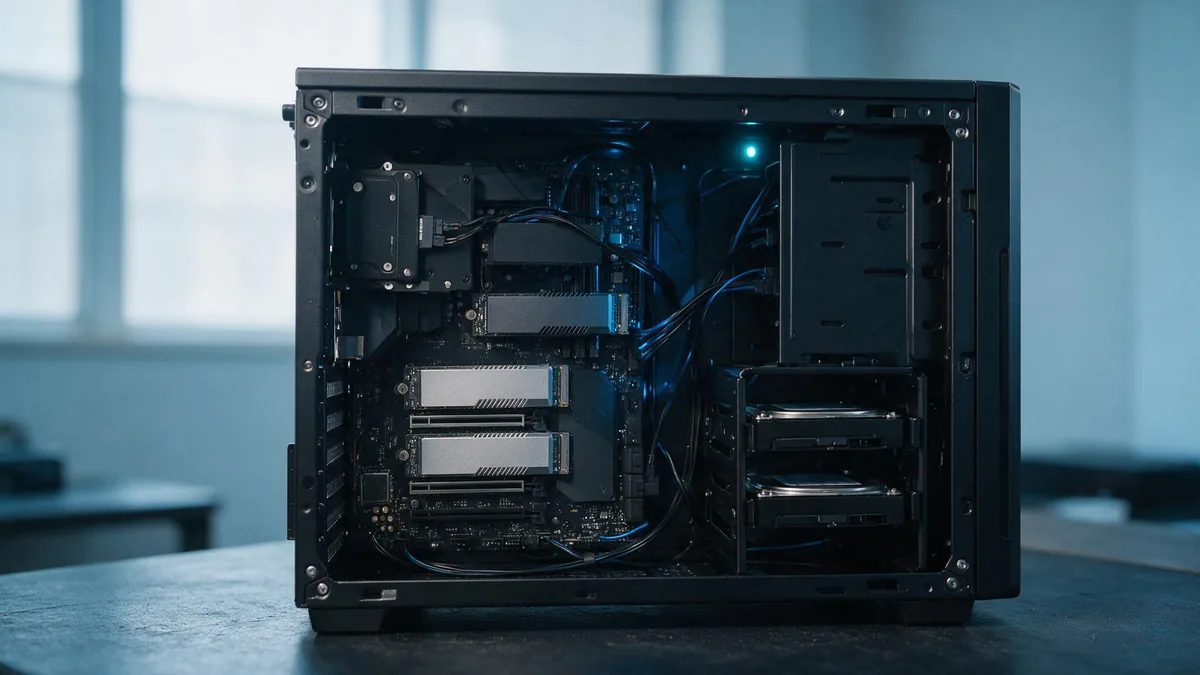
O projeto que leva quatro minutos para abrir. O render que engasga porque o cache não tem para onde escrever. A entrega que trava porque o disco encheu no meio do caminho. Os três casos têm a mesma origem, e quase nunca é o processador ou a placa de vídeo: é o disco errado, ou o disco certo fazendo trabalho demais sozinho.
Este guia mapeia os tipos de armazenamento que existem hoje, mostra qual métrica olhar conforme o seu trabalho e termina no arranjo de discos que faz sistema, projeto e cache pararem de brigar dentro da mesma workstation.
Os tipos de armazenamento que existem hoje
Cada salto entre as famílias abaixo muda uma coisa: a mecânica sai de cena, a interface deixa de limitar e a rede entra na conta.
HDD, o disco rígido magnético
O HDD grava em pratos magnéticos girando a 5.400 ou 7.200 rotações por minuto, e cada acesso a um ponto novo cobra de 5 a 15 milissegundos de posicionamento. Em leitura sequencial ele se defende: a Seagate declara 214 a 250 MB/s sustentados na linha IronWolf Pro, com carga de 300 TB por ano. O gargalo está no acesso aleatório, quando o software lê mil pedaços espalhados, como ao abrir um projeto BIM com centenas de vínculos. Seu papel hoje é arquivo morto, biblioteca e backup local.
SSD SATA
O SSD SATA usa memória flash NAND, mas segue preso à interface SATA III, que satura em torno de 550 MB/s desde 2009. A vantagem sobre o HDD não é o número sequencial, que é só o dobro, e sim a latência: o acesso cai de milissegundos para menos de 0,1 milissegundo e o aleatório sobe de centenas para dezenas de milhares de operações por segundo. É esse salto que a pessoa percebe como “o computador ficou rápido”, e ele ainda serve como disco secundário em 2 TB e 4 TB.
SSD NVMe: PCIe 3.0, 4.0 e 5.0
O NVMe abandona o protocolo herdado do SATA e fala direto com o processador pelas linhas PCIe. A NVM Express, consórcio que mantém o padrão, separa a especificação em famílias de comando, transporte e gerenciamento, e o mesmo protocolo serve do M.2 ao array corporativo. Cada geração dobra a banda: o 3.0 lê na casa de 3.500 MB/s, o 4.0 fica entre 7.000 e 7.500 MB/s, e a Samsung declara 14.800 MB/s no 9100 PRO de 4 TB, que é PCIe 5.0.
Aqui está o ponto que quase todo comparativo erra. Banda sequencial só importa ao mover arquivo grande de uma vez, como copiar um cache de simulação de 200 GB. Para abrir projeto e rodar scratch disk quem manda é IOPS aleatório e latência, e aí a distância entre 4.0 e 5.0 encolhe bastante.
Formatos M.2 e U.2
M.2 e U.2 não são tecnologias, são formatos físicos. O M.2 encaixa direto na placa-mãe, quase sempre no comprimento 2280, e concentra calor em área pequena, o que torna dissipador exigência real em unidades 4.0 e 5.0. O U.2 usa o formato de 2,5 polegadas e conecta por cabo com as mesmas linhas PCIe: comporta mais NAND, dissipa melhor e atende a máquina que precisa de quatro a oito unidades grandes sem sufocar.
Cache, Optane e as camadas intermediárias
A Intel encerrou a linha Optane, mas o conceito segue vivo dentro dos SSDs: uma camada rápida e pequena na frente de uma lenta e grande. No NVMe isso é o cache SLC, uma fatia da NAND operada em um bit por célula para aceitar escrita mais rápido. Enquanto a gravação cabe nele o SSD entrega o número da caixa; quando satura, e ele satura, a unidade grava direto na NAND nativa e a velocidade cai às vezes para menos de um terço.
NAS e nuvem
Armazenamento em rede (NAS) é um equipamento com vários discos que serve arquivos à equipe pela rede local. Em rede gigabit o teto prático fica em torno de 110 MB/s, menos que um HDD local; com 10 GbE sobe para cerca de 1.100 MB/s e atende projeto compartilhado. Ele resolve colaboração e backup, não desempenho de estação. A nuvem entra como terceira cópia: latência e custo de tráfego inviabilizam rodar cache ou dataset de treino remoto.
Tabela comparativa dos tipos de armazenamento
As faixas vêm de mercado observado e o custo por GB usa o HDD como base 1.
| Tipo | Leitura sequencial | Latência | IOPS aleatório | Custo por GB | Durabilidade | Uso indicado |
|---|---|---|---|---|---|---|
| HDD 7.200 rpm | 180 a 250 MB/s | 5 a 15 ms | centenas | 1x | 300 TB/ano de carga | Arquivo morto e backup |
| SSD SATA | até 550 MB/s | abaixo de 0,1 ms | 60 a 100 mil | 3x a 5x | 300 a 1.200 TBW por TB | Projeto em curso |
| NVMe PCIe 3.0 | 3.000 a 3.500 MB/s | 0,05 a 0,08 ms | 300 a 600 mil | 4x a 6x | 600 a 1.200 TBW por TB | Sistema e software |
| NVMe PCIe 4.0 | 6.500 a 7.500 MB/s | 0,03 a 0,06 ms | 700 mil a 1,2 mi | 5x a 8x | 600 a 1.400 TBW por TB | Projeto ativo e cache |
| NVMe PCIe 5.0 | 12.000 a 14.800 MB/s | 0,02 a 0,05 ms | 1,5 a 2,5 mi | 8x a 14x | 1.200 TBW por TB ou mais | Ingest de vídeo, dataset de IA |
| U.2 corporativo | 6.000 a 14.000 MB/s | 0,02 a 0,05 ms | 1 a 2,5 mi | 10x a 20x | 1 a 3 DWPD em 5 anos | Escrita contínua |
| NAS 1 ou 10 GbE | 110 ou 1.100 MB/s | 0,1 a 1 ms de rede | limitado pela rede | 1,5x a 4x | conforme os discos | Projeto de equipe e backup |
| Nuvem | depende do link | dezenas de ms | baixo | assinatura mensal | do provedor | Terceira cópia |
A Kingston define TBW como o total que o SSD aguenta gravar na vida inteira e DWPD como quantas vezes você reescreve o disco por dia na garantia: 7,68 TB com 14.016 TBW em cinco anos dá 1 DWPD.
A métrica que importa muda conforme o trabalho
Cada tarefa estressa uma métrica diferente, e escolher disco por um número só custa caro.
- Leitura sequencial manda ao mover blocos grandes: carregar cena pesada, copiar material bruto, ler um dataset para a memória. É o que mais se beneficia de PCIe 4.0 e 5.0.
- IOPS de acesso aleatório manda em acessos pequenos e espalhados: scratch disk, cache de render, banco de dados, projeto com muitos vínculos. É onde o SSD supera o HDD por duas ordens de grandeza.
- Latência é o tempo de resposta de cada operação e você a sente como fluidez. Entre gerações NVMe o ganho é pequeno, mas se multiplica em milhões de chamadas.
- Durabilidade só pesa com escrita intensa: salvar projeto algumas vezes ao dia não encosta no TBW em cinco anos, gravar 300 GB de cache por dia consome em outro ritmo.
- Velocidade sustentada é o que sobra depois que o cache SLC satura, e não aparece na embalagem.
O efeito disso na rotina de imagem aparece na comparação entre SSD NVMe e SATA no computador de design gráfico.
Qual arranjo de discos por perfil de trabalho
O ganho maior quase nunca vem de um disco mais rápido, e sim de separar funções em discos diferentes, para que sistema, projeto e cache parem de disputar a mesma fila.
| Perfil de trabalho | Disco de sistema | Disco de projeto | Disco de cache ou arquivo |
|---|---|---|---|
| Arquitetura e BIM | NVMe 3.0 ou 4.0, 1 TB | NVMe 4.0, 2 TB | SSD SATA 2 TB para vínculos e biblioteca |
| Engenharia e simulação | NVMe 4.0, 1 TB | NVMe 4.0, 2 a 4 TB | NVMe 4.0 só para resultados de FEA e CFD, 2 TB |
| Edição de vídeo | NVMe 4.0, 1 TB | NVMe 4.0 ou 5.0, 4 TB ativos | HDD de 8 a 20 TB para o material bruto |
| Render 3D | NVMe 4.0, 1 TB | NVMe 4.0, 2 TB | NVMe só para cache de render e texturas, 1 a 2 TB |
| IA e ciência de dados | NVMe 4.0, 1 TB | NVMe 4.0 ou 5.0, 4 TB de datasets | U.2 ou NVMe de alta capacidade para checkpoints |
O sistema escreve log e swap o tempo todo, o projeto precisa de leitura consistente e o cache grava em rajada, então juntar os três no mesmo disco faz cada rajada atrasar a leitura do projeto. Quem usa Adobe sente isso direto, e ajustar o disco de rascunho do Photoshop resolve boa parte sem trocar hardware, como também trata o guia de workstation para renderização.
RAID em workstation: quando faz sentido
RAID 0 divide os dados entre dois ou mais discos e soma a banda deles. Faz sentido em um cenário só: scratch e cache, onde o conteúdo é descartável e a escrita sustentada é o que importa, porque se um disco do conjunto falhar você perde tudo que estava ali. RAID 1 espelha o conteúdo em dois discos e serve ao projeto ativo, onde perder meio dia de trabalho custa mais que o disco extra.
O que RAID nenhum faz é substituir backup: ele espelha tudo, inclusive o arquivo salvo por cima do certo, o ransomware e o apagamento.
O erro mais caro: um único NVMe fazendo tudo
O padrão de compra que mais se repete é concentrar o orçamento em uma única unidade PCIe 5.0 de 2 TB e pôr sistema, software, projetos, cache e biblioteca no mesmo lugar. Três coisas dão errado juntas: a fila do disco vira ponto de contenção, com o cache gravando em rajada enquanto o projeto tenta ler; o disco vive perto de cheio, e SSD sem espaço livre perde área de cache SLC; e toda a escrita consome o TBW de uma unidade só.
Dois NVMe 4.0 de 2 TB entregam mais desempenho real do que um 5.0 de 2 TB pelo mesmo dinheiro. Um fica com sistema e software, o outro com projeto e cache; havendo um terceiro, separe o cache. Reserve de 20 a 25 por cento de espaço livre em cada SSD e não passe de 80 por cento de ocupação no disco de trabalho. A comparação mais ampla está em armazenamentos para workstations.
Quanto espaço estimar e como planejar crescimento
Meça quanto ocupou o último ano de projetos e multiplique por três, porque o volume cresce a cada versão de software e a cada aumento de resolução. Como partida, arquitetura e BIM fecham o ano entre 500 GB e 2 TB de projetos ativos, engenharia com simulação salta para 2 a 8 TB por causa das malhas, vídeo em 4K chega a 20 TB de bruto no ano e treinamento de modelos de IA passa de 10 TB entre datasets e checkpoints.
Planejar crescimento é deixar caminho aberto: veja quantos slots M.2 a placa-mãe oferece e quantas linhas PCIe sobram depois da placa de vídeo, porque em muitas plataformas o terceiro slot divide linhas com outro dispositivo. Sobre backup, vale a regra 3-2-1: três cópias, em dois tipos de mídia, com uma fora do local físico da máquina. Cópia nunca restaurada não é backup, é esperança.
Configuração Zenion recomendada
A Zenion dimensiona armazenamento olhando o software e o volume real de projeto. Quatro arranjos cobrem a maior parte dos casos.
| Linha | Perfil | Armazenamento sugerido |
|---|---|---|
| Raise | Arquitetura, CAD e design 2D | NVMe 4.0 de 1 TB para sistema, SSD SATA de 2 TB para projeto, HDD de 4 TB de arquivo |
| Render | Render 3D, vídeo e visualização | NVMe 4.0 de 1 TB para sistema, NVMe 4.0 de 2 TB para projeto, outro de 2 TB só para cache, HDD de 8 TB |
| Supreme | Simulação, BIM pesado e operação crítica | NVMe 4.0 de 2 TB para sistema, dois de 4 TB em RAID 1 para projeto, RAID 0 de dois NVMe para scratch |
| Infinite | IA, ciência de dados e cargas máximas | NVMe 5.0 de 2 TB para sistema, U.2 de 8 TB ou mais para datasets, NVMe 4.0 de 4 TB para checkpoints |
O que decide entre elas é o padrão de escrita: gravando dezenas de gigabytes por dia em cache, a máquina precisa de disco separado para isso em qualquer linha. O dimensionamento dos demais componentes está no guia completo de workstation profissional.
Perguntas frequentes
Quais são os tipos de armazenamento de um computador?
Os principais em uso hoje são o HDD magnético, o SSD SATA, o SSD NVMe nas gerações PCIe 3.0, 4.0 e 5.0, o NAS na rede local e a nuvem. Cada um ocupa uma faixa distinta de velocidade, custo por gigabyte e finalidade, e uma workstation bem dimensionada combina três deles.
Qual a diferença entre SSD SATA e NVMe?
O SATA satura em torno de 550 MB/s pela interface, enquanto o NVMe fala direto com o processador pelas linhas PCIe e chega de 3.500 MB/s a quase 15.000 MB/s, com vantagem ainda maior em latência e acesso aleatório. Para projeto e cache o NVMe compensa, para arquivo o SATA ainda tem lugar por custo.
Quantos discos uma workstation precisa ter?
Dois é o mínimo razoável e três resolve a maioria dos casos: um para sistema e software, um para projetos ativos e um para cache ou arquivo. Essa separação evita que a rajada de escrita do cache atrapalhe a leitura do projeto, e o ganho costuma superar o de comprar um disco mais rápido.
RAID substitui backup?
Não. RAID 1 protege contra falha física de um disco, mas espelha na hora qualquer apagamento, sobrescrita ou ransomware. Backup exige cópia separada no tempo e fora do local.
Por que o SSD fica lento no meio de uma cópia grande?
Porque ele usa uma fatia da memória flash como cache SLC, que aceita escrita bem mais rápido que a NAND nativa. Enquanto a cópia cabe nesse cache você vê a velocidade anunciada; quando ele satura, a taxa cai para a sustentada real, às vezes a menos de um terço.
O que fazer com isso agora
Abra o gerenciador de disco e responda a três perguntas: quantos discos físicos existem, qual a ocupação de cada um e onde está o cache do software que você mais usa. Um disco só, acima de 80 por cento de ocupação e com cache junto do sistema, já diz o que corrigir. Se a máquina ainda vai ser comprada, leve para a conversa quanto o software grava por dia, o tamanho médio do projeto e quanto arquivo precisa ficar acessível. A equipe da Zenion parte desses três números para especificar o arranjo de discos.