
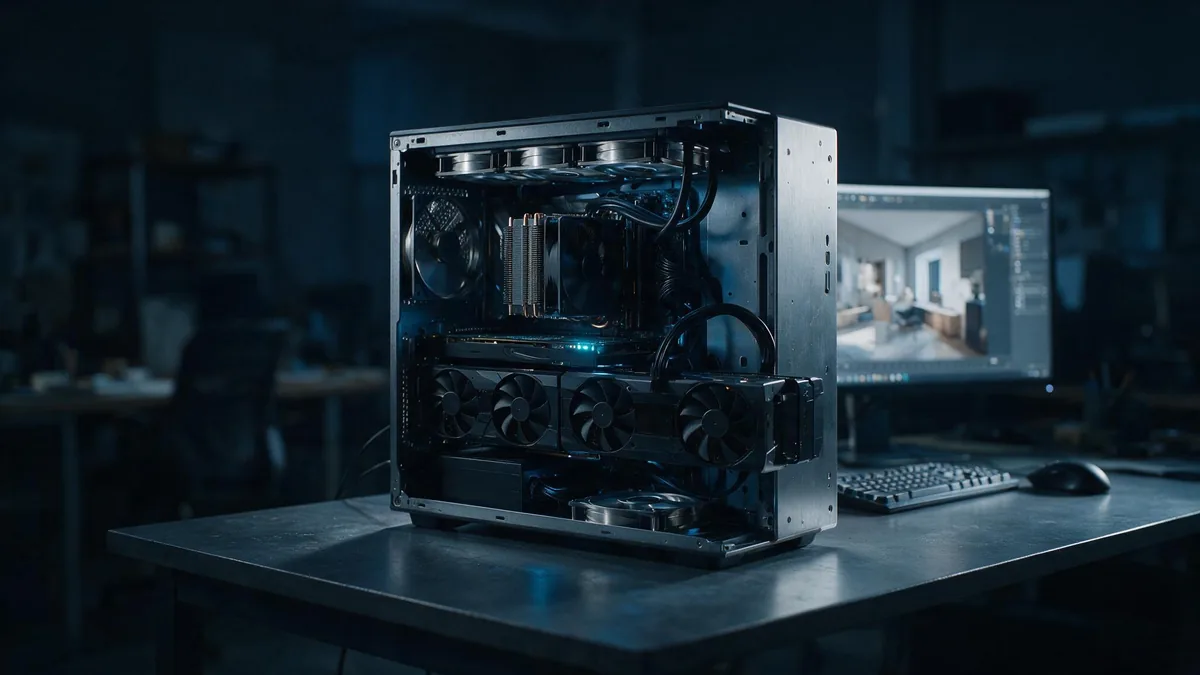
São sete da noite, o cliente aprovou a mudança na fachada e a apresentação é às nove da manhã. Você joga seis câmeras na fila, fecha o escritório e volta no dia seguinte com quatro imagens prontas, uma cheia de ruído e uma que parou no meio por falta de memória. Não sobra tempo para refazer, e é esse o prejuízo que uma workstation para renderização mal dimensionada cobra, sempre disfarçado de atraso de entrega.
Tem um segundo prejuízo, mais silencioso: enquanto a máquina renderiza, ela fica inutilizável para o resto. O visualizador engasga e você para de produzir para esperar a imagem sair. Em um escritório pequeno, a fila de render passa a ditar o ritmo do time inteiro.
Este guia trata da decisão que vem antes de montar peça por peça: qual motor de render você usa, se o cálculo acontece na CPU ou na GPU, e como dimensionar em cima disso. O panorama mais amplo de plataforma e certificação está no guia completo de workstation profissional.
A divisão que define tudo: motor de CPU ou motor de GPU
Antes de olhar preço de processador ou de placa, responda uma pergunta só: onde o seu motor faz a conta. Motores de CPU calculam no processador, escalam quase proporcionalmente à contagem de núcleos e usam a RAM do sistema, que é barata e expansível. Motores de GPU calculam na placa, com milhares de unidades em paralelo, e entregam grande ganho de velocidade com uma amarra dura: a cena precisa caber na memória da placa.
A Chaos, fabricante do V-Ray e do Corona, é explícita. Na documentação do V-Ray GPU, a empresa afirma que a cena inteira precisa caber na memória da GPU nos modos CUDA e RTX. Sobre o Corona, a mesma Chaos registra que o motor é inteiramente baseado em CPU, com a placa usada só para remoção de ruído. Dois produtos da mesma casa pedindo máquinas opostas.
| Motor de render | Onde o cálculo acontece | O que priorizar |
|---|---|---|
| V-Ray | CPU e GPU, em modos separados | Depende do modo que você usa |
| Chaos Corona | Somente CPU | Núcleos e refrigeração |
| Arnold | CPU, com modo de GPU por OptiX | Núcleos como base, placa forte no modo GPU |
| Cycles (Blender) | CPU e GPU | VRAM no modo GPU, núcleos no modo CPU |
| Redshift | GPU | VRAM e número de placas |
| Octane | GPU | VRAM e número de placas |
| Lumion, D5 e Twinmotion | GPU em tempo real | VRAM, banda de memória e ray tracing |
Quem trabalha com Corona ou V-Ray no modo CPU concentra o orçamento no processador e na refrigeração; quem vive de Lumion, D5, Redshift ou Octane faz o inverso. Quem usa os dois dimensiona pelo motor que consome mais horas.
Render por CPU: núcleos, plataforma e calor
A contagem de núcleos manda, porque o motor divide a imagem em blocos e distribui entre os threads. A frequência conta menos do que parece: um processador de 8 núcleos muito rápido perde por larga margem para um de 32 núcleos mais lento quando a tarefa é fechar uma sequência.
A plataforma é onde a economia mal calculada cobra caro. Processadores de desktop convencional param na casa de 16 a 24 núcleos, com canal duplo de memória e poucas linhas PCIe. Plataformas de workstation sobem bem acima: a AMD descreve a família Ryzen Threadripper com até 64 núcleos, memória em 4 ou 8 canais e mais de 140 linhas PCIe no topo de linha. A linha Xeon da Intel segue a mesma lógica e aparece onde se exige validação de fornecedor e garantia estendida.
O terceiro ponto deveria vir primeiro: refrigeração é desempenho, não conforto. Um processador de muitos núcleos com dissipação insuficiente reduz o clock para se proteger e, passados os primeiros minutos, rende menos do que a caixa promete, o que em uma noite vira horas de diferença. Fluxo de ar e gabinete estão no material sobre ventilação e gabinetes para renders longos.
Render por GPU: VRAM é o teto absoluto
O erro mais caro aqui é confundir velocidade com capacidade: a velocidade da placa determina quanto tempo a imagem leva, a VRAM determina se a imagem sai. Quando a cena não cabe na placa, o render não fica lento, ele para com erro de memória ou cai para o processador. Por isso a decisão começa pela VRAM: uma placa de geração anterior com 24 GB resolve cenas que uma nova de 12 GB não abre. Use como referência as cenas mais pesadas, com texturas na resolução de entrega:
- 8 a 12 GB: produto isolado, exteriores com pouca vegetação, texturas em 2K. Trava assim que o projeto cresce.
- 16 GB: interiores completos com mobiliário detalhado e texturas em 4K. Piso confiável para archviz profissional.
- 24 GB: interiores pesados, cenas urbanas, vegetação densa e assets de biblioteca em alta resolução.
- 32 GB ou mais: cenas de grande porte, vídeo em alta resolução, fluidos e partículas ou uso combinado com inteligência artificial.
Duas placas compensam em situação específica. Em Redshift, Octane e V-Ray GPU o trabalho é dividido e o tempo cai de forma próxima a proporcional; em motores em tempo real, a segunda placa costuma não ajudar. E, pelo alerta da Chaos, a cena precisa caber na placa de menor memória, então misturar 24 GB com 12 GB derruba o teto. Os critérios modelo a modelo estão no guia de placa de vídeo para workstation.
RAM e armazenamento: os itens que travam por baixo
Para render por CPU, estime a memória pelo peso da cena carregada, não pelo tamanho do arquivo salvo: uma cena de 800 MB em disco pode ocupar de 10 a 20 GB depois de carregar geometria, texturas descompactadas, proxies e materiais. Para render por GPU há regra de fabricante mais objetiva: a Chaos recomenda memória de sistema de pelo menos o dobro da VRAM total instalada, com 32 GB de piso, o que já leva a 96 GB numa máquina com duas placas de 24 GB. Em faixas de uso, 32 GB atende imagem estática média, 64 GB é o patamar confortável da maioria dos escritórios e 128 GB ou mais entra com simulação e vídeo em alta resolução.
Armazenamento não altera o tempo de cálculo, mas altera todo o resto: abrir a cena, carregar texturas antes do primeiro pixel, gravar cache de iluminação e escrever sequências de imagem. Em uma animação de centenas de quadros, esses tempos somados superam a diferença entre dois processadores. A configuração que funciona separa funções: um NVMe para sistema, um segundo para projetos ativos e cache, e um volume maior e mais barato para biblioteca. Texturas em disco mecânico ou em rede lenta são o caso mais doloroso, com sintoma característico de uso de CPU oscilando em vez de ficar cravado em 100%.
Perfil de render por CPU versus perfil de render por GPU
| Critério | Perfil de render por CPU | Perfil de render por GPU |
|---|---|---|
| Decide o tempo | Processador, pela contagem de núcleos | Placa de vídeo, pela velocidade |
| Decide o teto | RAM do sistema | VRAM da placa |
| Motores típicos | Corona, V-Ray CPU, Arnold, Cycles | Redshift, Octane, V-Ray GPU, Lumion, D5 |
| Núcleos que fazem sentido | 16 a 64 núcleos | 8 a 16, para alimentar as placas |
| RAM recomendada | 64 a 128 GB | Ao menos o dobro da VRAM total |
| Risco principal | Perda de clock por temperatura | Cena que não cabe na memória da placa |
Configuração mínima, recomendada e ideal
O mínimo entrega trabalho, mas com fila. O recomendado é onde a maior parte dos escritórios opera sem frustração. O ideal atende quem tem render como gargalo.
| Componente | Mínimo | Recomendado | Ideal |
|---|---|---|---|
| Processador (foco em CPU) | 12 a 16 núcleos | 24 a 32 núcleos em plataforma de workstation | 64 núcleos em plataforma de workstation |
| Processador (foco em GPU) | 8 núcleos | 12 a 16 núcleos com boa oferta de linhas PCIe | 16 a 24 núcleos e PCIe para 2 ou 3 placas |
| Placa de vídeo | 1 placa de 12 GB | 1 placa de 16 a 24 GB de VRAM | 2 placas iguais de 24 a 48 GB de VRAM |
| Memória RAM | 32 GB | 64 GB | 128 a 256 GB |
| Armazenamento | 1 NVMe de 1 TB | NVMe de 1 TB e segundo de 2 TB | NVMe de 2 TB, 4 TB de projetos e volume de arquivo |
| Refrigeração | Ar de bom porte com fluxo dirigido | Dimensionada para carga contínua de 100% | Alta capacidade e gabinete generoso |
O nível mínimo só se sustenta se você conhecer o teto das suas cenas: se elas já batem em 12 GB de VRAM hoje, ele passa a ser insuficiente. Memória e armazenamento se expandem depois; processador e plataforma, não.
Workstation para renderização e desktop: refrigeração e ruído
Um desktop foi projetado para picos curtos. Uma workstation para renderização precisa segurar horas seguidas com todos os núcleos ou todas as placas em uso máximo, com temperatura estável e sem oscilar o clock, o que exige dissipação com folga, fluxo contínuo de ar e um gabinete que não estrangule a entrada.
Ruído entra na conta porque a máquina fica na sala com você: refrigeração superdimensionada gira as ventoinhas abaixo do limite e faz menos barulho do que uma solução no limite girando no máximo. Há ainda o efeito acumulado, já que componente que opera perto do limite térmico por meses envelhece mais rápido.
Máquina local, render farm ou nuvem
A escolha entre renderizar na sua máquina e enviar para fora é decisão de fluxo de caixa e de previsibilidade, não de tecnologia. Máquina local é custo fixo pago uma vez, com custo marginal por imagem próximo de zero e controle total sobre os arquivos. Render farm e nuvem são custo variável e escalam sem limite prático, mas cobram por hora e colocam os arquivos do cliente em infraestrutura de terceiros.
O critério que decide é o padrão da demanda: volume constante faz a máquina local se pagar e depois trabalhar de graça, enquanto volume irregular favorece pagar por uso. Existe ainda a via de distribuir o render pelas máquinas da rede local, tratada no material sobre render farm pessoal com dois PCs conectados. E há a soberania de dados: projeto sob acordo de confidencialidade e obra pública com restrição contratual muitas vezes não podem sair da infraestrutura interna.
Configuração Zenion recomendada
A Zenion dimensiona a máquina depois de entender qual motor consome as suas horas, qual o peso de pico das cenas e qual o prazo do seu fluxo. Os dois perfis mais comuns partem daqui.
Render por CPU (Corona, V-Ray CPU, Arnold, Cycles em CPU), linha Render ou Supreme:
- Processador de plataforma de workstation com 24 a 32 núcleos
- 64 GB de RAM multicanal, com espaço livre para dobrar
- Placa de 12 a 16 GB de VRAM, para visualizador e remoção de ruído
- NVMe de 1 TB para sistema e NVMe de 2 TB para projetos e cache
- Refrigeração para carga contínua de 100%, com curva ajustada para ruído baixo
Render por GPU (Redshift, Octane, V-Ray GPU, Lumion, D5, Twinmotion), linha Render ou Infinite:
- Processador de 12 a 16 núcleos com linhas PCIe para duas placas
- Placa com 24 GB de VRAM e espaço para uma segunda idêntica
- 96 a 128 GB de RAM, seguindo a regra do dobro da VRAM total
- NVMe de 2 TB para projetos e biblioteca de texturas ativa
- Fonte já prevendo a segunda placa e gabinete com fluxo dirigido às placas
A linha Raise atende quem renderiza de forma eventual; a Infinite entra quando a máquina soma render pesado e cargas de inteligência artificial.
Perguntas frequentes
Renderizar com CPU ou com GPU é mais rápido?
Depende do motor, porque a maioria não deixa escolher: Corona é somente CPU, Redshift e Octane são somente GPU, V-Ray e Cycles têm os dois modos. Havendo escolha, o render por GPU costuma ser mais rápido em cenas que cabem na memória da placa, e o de CPU lida melhor com cenas muito grandes.
Quanta VRAM eu preciso para renderizar?
O piso confiável para archviz profissional é 16 GB, e 24 GB é a escolha segura para interiores pesados e texturas em alta resolução. Cenas simples de produto funcionam em 8 a 12 GB. O parâmetro correto é a sua cena mais pesada com texturas na resolução de entrega, não a média.
Duas placas de vídeo cortam o tempo de render pela metade?
Em Redshift, Octane e V-Ray GPU o ganho é próximo do proporcional, então duas placas iguais reduzem bastante a fila. Em motores em tempo real, a segunda placa não acelera o viewport. E a cena precisa caber na placa de menor memória.
Quantos núcleos preciso para renderizar em CPU?
De 16 a 24 núcleos resolvem o dia a dia da maioria dos escritórios com imagem estática, e de 24 a 32 é onde o ganho ainda é claro e o custo continua racional. Acima de 48 núcleos, o investimento só se justifica com fila constante.
Vale mais a pena render farm ou máquina própria?
Se o volume é constante ao longo do mês, a máquina própria se paga e depois trabalha sem custo extra. Se é irregular, com picos em poucos projetos por ano, pagar por hora evita capacidade ociosa. Com restrição contratual de confidencialidade, a máquina local costuma ser a única alternativa.
O próximo passo prático
Antes de pedir orçamento, levante três números do seu fluxo: qual motor consome a maior parte das suas horas, quanto de memória a sua cena mais pesada ocupa hoje e quantas horas por semana a máquina fica presa renderizando. Com esses dados, a conversa deixa de ser sobre qual placa é a melhor do mercado e passa a ser sobre qual máquina resolve o seu gargalo.
Para dimensionar a sua máquina pelo fluxo real, fale com a equipe da Zenion e leve os números da sua cena mais pesada.