
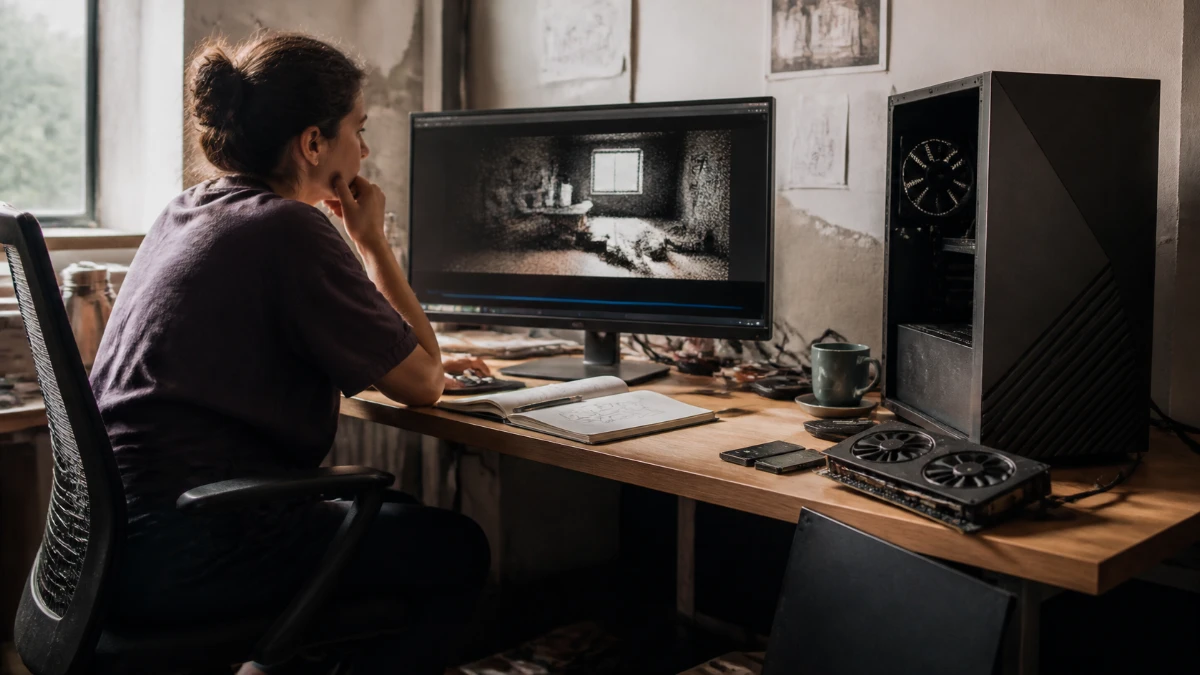
O Blender é gratuito, tem pouco mais de 300 MB de instalador e abre em quase qualquer computador de escritório da última década. Isso cria um problema para quem precisa decidir uma compra: você procura os requisitos Blender, encontra 8 GB de memória e 2 GB de VRAM na página oficial e conclui que qualquer máquina serve. E serve, no sentido literal: ela abre o programa, gira o cubo padrão e fecha sem reclamar.
O que trava depois não é o Blender, é a cena. A distância entre um arquivo de três objetos e uma cena de arquitetura com vegetação instanciada, duas texturas 8K e iluminação global é de ordem de grandeza. A tabela oficial não avisa isso porque nunca se propôs a descrever render: ela descreve a interface funcionando.
Abaixo está a tabela da Blender Foundation para a versão corrente e, depois dela, o requisito que de fato decide: o do motor de render e o do tipo de cena. Para escolher a máquina inteira por tipo de projeto, o destino é o guia de configuração de PC para Blender por tipo de projeto, que é outra página.
Os requisitos Blender oficiais da versão 5.2 LTS
A versão corrente nesta data é a Blender 5.2.3 LTS, de 22 de outubro de 2026, com a 5.3 prevista para 10 de novembro. A página oficial de requisitos de sistema publica dois níveis, mínimo e recomendado. Não existe nível “ótimo” na documentação oficial: quem apresenta um terceiro nível como da Blender Foundation está inventando.
| Item | Mínimo (Windows e Linux) | Recomendado |
|---|---|---|
| Sistema | Windows 8.1 (64 bits) ou Linux com glibc 2.28 ou mais nova | Windows 11 |
| Processador | 4 núcleos com SSE4.2 | 8 núcleos |
| Memória | 8 GB | 32 GB |
| Vídeo | 2 GB de VRAM com OpenGL 4.3 e Vulkan 1.3 | 8 GB de VRAM |
| Disco | Não publicado | Não publicado |
No macOS o mínimo é macOS 13 (Ventura), o recomendado é macOS 26 (Tahoe), Apple Silicon é obrigatório nos dois níveis e a memória segue a mesma faixa.
A exigência de vídeo não é só quantidade de VRAM, é geração: NVIDIA GeForce série 900 e mais novas, arquitetura Quadro Tesla e mais novas incluindo as baseadas em RTX, AMD GCN de 4ª geração e mais nova e Intel Kaby Lake e mais nova. E repare no que não está lá: a Blender Foundation não publica requisito de espaço em disco. O instalador do Windows tem cerca de 349 MB, e é só isso que se afirma com fonte.
Por que o requisito oficial é baixo e por que isso engana
A tabela de mínimo responde uma pergunta estreita: a interface inicializa, desenha a viewport e responde ao mouse nesta máquina? Render é outro assunto, e a Blender Foundation separa os dois. Na seção de outros requisitos da mesma página há uma linha dizendo que renderizar no Cycles usando a GPU tem exigências próprias, descritas no manual. O documento que todo mundo cita como “os requisitos do Blender” avisa, por escrito, que não cobre o uso que mais pesa. Estudante, hobbista e estúdio usam o mesmo binário, então esse mínimo tem que ser o piso absoluto, diferente dos requisitos do 3ds Max.
Cycles contra EEVEE: onde o requisito de verdade mora
O Blender traz dois motores que resolvem o mesmo problema por caminhos opostos. O Cycles é path tracer: calcula o caminho dos raios de luz e converge para uma imagem fisicamente correta. O EEVEE é rasterizador em tempo real e, segundo o manual, determina qual superfície está visível a partir da câmera e estima a interação da luz por uma série de algoritmos, para renderizar material PBR em velocidade interativa.
| Aspecto | Cycles | EEVEE |
|---|---|---|
| Natureza | Path tracing, fisicamente preciso | Rasterização, aproximação de PBR |
| Onde roda | CPU ou GPU, por escolha na cena | Sempre na GPU |
| Recurso crítico | VRAM em GPU, núcleos em CPU | VRAM, por buffers simultâneos |
| Ao faltar memória | Tenta a memória do sistema em CUDA, OptiX, HIP e Metal | Erro de buffer cheio |
| Sensível a | Amostras, rebatimento, geometria, textura | Sombra, light probes, malha densa |
| Uso típico | Imagem final de produto e arquitetura | Animação, preview, muito quadro |
Cycles em GPU: a VRAM é teto, não média
No dispositivo de GPU a cena inteira precisa caber na memória da placa, porque geometria, estrutura de aceleração, textura e volume ocupam VRAM ao mesmo tempo. O manual dá a referência mais útil da prática: uma textura 8K ocupa cerca de 256 MB, uma 4K cerca de 64 MB, uma 2K cerca de 16 MB e uma 1K cerca de 4 MB. Trinta materiais com três mapas 4K cada já são perto de 6 GB só de textura, antes de qualquer polígono. E duas placas não somam memória: cada GPU acessa apenas a própria VRAM, fora do par NVIDIA ligado por NVLink.
Cycles em CPU: aqui manda a contagem de núcleos
No dispositivo de CPU o limite de memória passa a ser a RAM do sistema, muito maior e mais barata por gigabyte do que VRAM. O preço é tempo. No painel de desempenho a CPU é tratada por número de threads, com detecção automática igualando os processadores lógicos, e a contagem de núcleos escala de forma mais direta do que a frequência: 16 núcleos a 4,0 GHz terminam um frame de path tracing antes de 8 núcleos a 5,0 GHz.
Essa é a rota para a cena que não cabe na placa, e há um segundo motivo documentado: Path Guiding não é suportado em nenhuma GPU. Se o seu fluxo depende dele para interior com iluminação difícil, aquele render é de CPU, e a contagem de núcleos volta a decidir a compra.
EEVEE: também cobra VRAM, mas por outro caminho
Como o EEVEE não guarda uma cena de path tracing na placa, a intuição é que ele perdoa VRAM. Ele cobra diferente. O painel de desempenho expõe dois reservatórios de memória na GPU, o Shadow Pool e o Light Probes Volume Pool, e o manual diz que um reservatório maior permite mais sombras, mas pode não caber na memória da GPU e reduzir o desempenho, sendo esse o caminho para o erro de buffer de sombra cheio.
O que estoura o EEVEE é cena com muitas luzes com sombra ativa, grades de irradiância grandes e malha densa. Uma placa de 8 GB confortável em Cycles pode ficar apertada num interior com dezenas de luminárias, e o sintoma é artefato de sombra, não falta de memória.
O que acontece quando a cena não cabe na VRAM
O manual responde sem rodeio: quando a memória da GPU enche, nos dispositivos CUDA, OptiX, HIP e Metal o Blender tenta automaticamente usar a memória do sistema. Existe impacto de desempenho, mas a documentação afirma que o resultado normalmente ainda é mais rápido do que renderizar na CPU. O manual não quantifica esse custo, e aqui também não se crava número.
Duas ressalvas importam. O backend oneAPI, da Intel, não consta nessa lista. E transbordar não garante conclusão: o manual documenta o erro de falta de memória para o caso em que não há memória suficiente para armazenar a cena, e sugere reduzir a resolução das texturas. Em estouro pequeno, baixar o Tile Size de 2048 para 1024 ou 512 pixels alivia o consumo com custo pequeno de desempenho.
Os backends de GPU do Cycles e o que cada família habilita
O Cycles não fala “GPU” genericamente: ele escolhe um backend, e o backend decide o que você ganha. Tudo abaixo vem da documentação de render em GPU do manual do Blender.
| Backend | Fabricante | Exigência declarada | O que habilita |
|---|---|---|---|
| CUDA | NVIDIA | Compute capability 5.0 ou maior, Windows e Linux | Render em GPU com recurso automático à memória do sistema |
| OptiX | NVIDIA | Compute capability 5.0 ou maior e driver 575 ou mais novo | Ray tracing por hardware nas RTX e o único suporte a Open Shading Language |
| HIP | AMD | RDNA1 ou mais nova, GPU dedicada ou APU | RX 5000 a RX 9000 e Radeon Pro W6000 e W7000, ray tracing por hardware a partir da RX 6000 |
| oneAPI | Intel | Intel Arc com arquitetura Xe HPG | Arc A Series e B Series, com ray tracing e denoise acelerados |
| Metal | Apple | Apple Silicon com macOS 13.0 ou mais novo | Ray tracing e denoise acelerados |
Um detalhe muda decisão de compra: o denoise acelerado do OpenImageDenoise na GPU exige compute capability 7.0, faixa que inclui todas as placas RTX.
Simulação cobra de um lugar que nenhuma tabela mostra
Fluido, fumaça, fogo e pano não são render e escapam da lógica acima. O manual avisa que o bake de fluido consome muito poder de processamento e, portanto, tempo, e esse bake não passa pelos backends de GPU do Cycles: a especificação relevante aqui é processador e memória de sistema. O domínio é dividido em voxels e, segundo o manual, um cubo de um metro com 64 divisões de resolução precisa de 128 divisões para igualar a mesma resolução num cubo de dois metros.
Simulação também quer disco. O cache de fluido grava arquivos por quadro em formato próprio ou em OpenVDB, e o manual recomenda evitar o bake retomável em resolução alta porque ele escreve mais dados no disco. É escrita sequencial por centenas de quadros, cenário em que NVMe passa de conforto a requisito.
Requisitos Blender acima do oficial, por tipo de cena
A tabela abaixo é recomendação da Zenion, não especificação da Blender Foundation. Ela descreve comportamento, não tempo de render: tempo de render sem cena de referência e sem fonte é número inventado.
| Tipo de cena | Processador | Memória | VRAM | Armazenamento |
|---|---|---|---|---|
| Modelagem e animação simples, EEVEE em preview | 6 a 8 núcleos | 32 GB | 8 GB | NVMe único |
| Produto com material PBR em Cycles | 8 a 12 núcleos | 32 a 64 GB | 12 a 16 GB | NVMe único |
| Arquitetura com vegetação e iluminação global | 12 a 16 núcleos | 64 GB | 16 a 24 GB | NVMe de projeto e disco de biblioteca |
| Simulação de fluido, fumaça ou partícula | 16 núcleos ou mais | 64 a 128 GB | 16 GB | NVMe dedicado ao cache |
| Sequência de animação em 4K | 16 núcleos ou mais | 64 a 128 GB | 24 GB ou mais | NVMe de projeto e volume de saída |
O padrão é claro: a VRAM sobe com o tamanho da cena, os núcleos sobem com simulação e render de CPU, e a memória de sistema é o colchão quando a VRAM transborda. Nenhuma dessas linhas cabe em 8 GB de RAM, e o mínimo oficial continua sendo 8 GB.
Ajuste de driver e configuração gráfica
Boa parte do travamento atribuído a hardware insuficiente é driver desalinhado. O manual recomenda sempre o driver oficial do fabricante da GPU e nota que o do fabricante do computador costuma ser desatualizado ou incompleto. Para OptiX a exigência de driver 575 ou mais novo é dura: abaixo disso o backend não aparece na lista de dispositivos. Para os ajustes de driver e de perfil de aplicação no ambiente NVIDIA, incluindo a migração para o NVIDIA App que aposentou o painel clássico em maio de 2026, o detalhamento está no guia do painel de controle NVIDIA.
Checklist de sintoma de máquina abaixo do necessário
Dois ou mais destes sinais na sua rotina indicam máquina abaixo do que a cena pede:
- Render que conclui no dispositivo de CPU e falha com erro de falta de memória no de GPU.
- Queda abrupta de velocidade no meio do render em GPU, sinal de cena transbordada para a RAM.
- Artefato de sombra ou aviso de buffer de sombra cheio em cena de EEVEE com muitas luminárias.
- Perda de conexão do driver de vídeo durante render pesado na mesma placa que desenha a tela.
- Bake de fluido que não termina na janela de tempo disponível ou que enche o disco antes do último quadro.
Configuração Zenion recomendada
Para quem usa Blender como ferramenta de trabalho, a linha Zenion Render é o ponto de partida: placa escolhida pela VRAM que a cena exige e não pelo nome do modelo, memória de 32 a 64 GB e NVMe separando projeto de biblioteca. Quem faz simulação de fluido, partícula ou sequência longa em 4K sai dessa faixa, e aí o caso é Zenion Supreme, com núcleos para o bake, memória expandida e disco dedicado ao cache. Quando o Blender divide a máquina com carga de IA local, a conversa migra para a linha Infinite. O critério, como no guia completo de workstation profissional, é sempre o fluxo de trabalho, nunca o catálogo de peças.
Se você já sabe que tipo de cena produz, fale com a equipe da Zenion sobre a sua workstation com o arquivo mais pesado em mãos. O dimensionamento começa pelo projeto, não pela prateleira.
Perguntas frequentes sobre requisitos Blender
Quantos GB de RAM o Blender precisa?
O mínimo oficial é 8 GB e o recomendado é 32 GB, no Windows, no Linux e no macOS. Na prática, 8 GB atende modelagem leve e trava em cena com textura de alta resolução, porque a memória do sistema é o colchão de quando a VRAM transborda no Cycles.
Qual placa de vídeo é necessária para rodar o Blender?
O mínimo é 2 GB de VRAM com OpenGL 4.3 e Vulkan 1.3, e o recomendado é 8 GB. A geração também conta: NVIDIA GeForce série 900 ou mais nova, AMD GCN de 4ª geração ou mais nova, Intel Kaby Lake ou mais nova.
O Blender usa mais CPU ou GPU?
Depende do motor e do dispositivo. O EEVEE roda sempre na GPU. O Cycles roda onde você mandar: em GPU o limite é a VRAM, em CPU o que escala é a contagem de núcleos. Simulação pesa no processador e na memória de sistema.
O que acontece se a cena não couber na VRAM?
Nos dispositivos CUDA, OptiX, HIP e Metal o Blender tenta automaticamente usar a memória do sistema, com impacto que o manual não quantifica. Se nem assim houver memória suficiente, o render falha com erro de falta de memória. O oneAPI não consta nessa lista.