
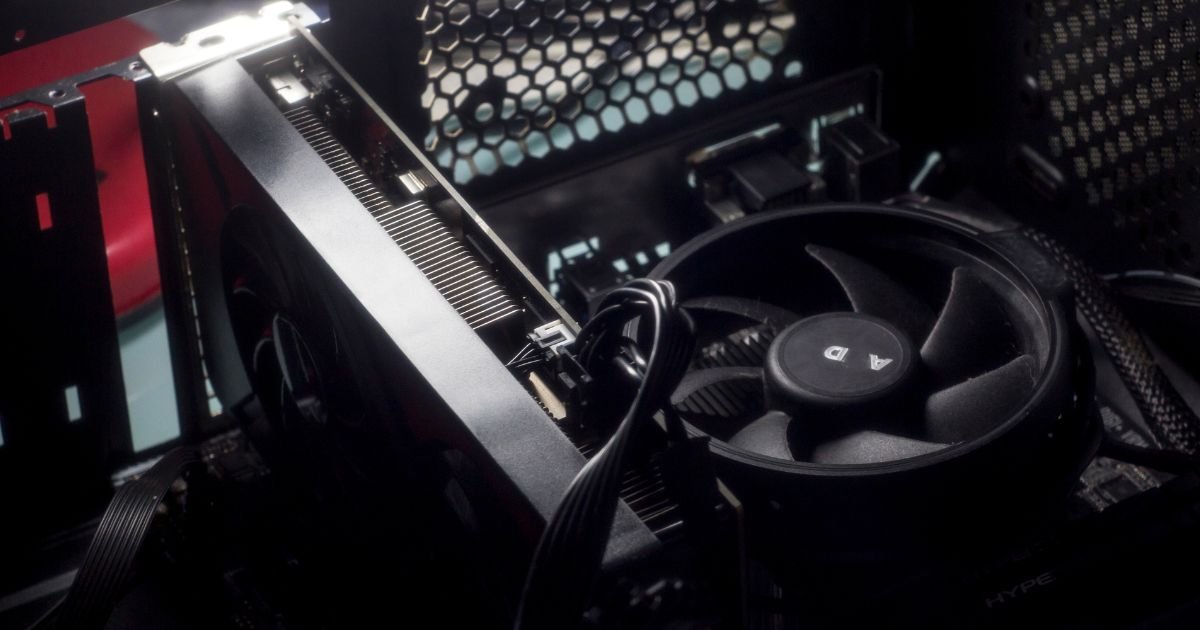
Para configurar um PC para SolidWorks sem gargalos, priorize uma CPU de alta frequência que otimiza o desempenho em single-core, uma GPU certificada para estabilidade gráfica, 32GB a 64GB de RAM configurada em dual-channel, um SSD NVMe para carregamento rápido e ajustes de Windows para máxima eficiência.
Já se perguntou como montar um PC para SolidWorks sem enfrentar gargalos de performance? De processadores a placas gráficas, cada escolha impacta diretamente nos seus projetos. Vamos descobrir o que realmente importa para um setup otimizado e pronto para cargas pesadas.
Ponto 1: A CPU – Por que Priorizar a Velocidade do Clock em Vez do Número de Núcleos
Quando falamos sobre otimizar um PC para SolidWorks, a escolha do processador é crucial. Um dos principais fatores a considerar é a velocidade do clock, especialmente devido à natureza single-threaded do SolidWorks durante a manipulação de modelagens e operações comuns. Isso significa que, diferentemente de outras aplicações que podem se beneficiar de múltiplos núcleos de CPU, o SolidWorks geralmente executa suas tarefas mais críticas usando apenas um único núcleo da CPU. Portanto, uma CPU com um clock mais alto pode processar essas tarefas mais rapidamente, resultando em desempenho superior.
Entendendo a natureza “single-threaded” da modelagem em SolidWorks
No SolidWorks, muitas operações essenciais, como manipulação de peças, desenhos e assemblagens, são executadas de forma sequencial em um único núcleo. Isso ocorre porque o software ainda não foi completamente otimizado para alavancar múltiplos núcleos em sua execução geral. Processos como a regeneração de um modelo ou a abertura de arquivos complexos frequentemente dependem de um núcleo com alta capacidade de instrução por ciclo. Assim, priorizar um processador com alta frequência pode reduzir significativamente os tempos de espera durante esses processos, melhorando a eficiência do trabalho.
Recomendações de processadores Intel e AMD
Para atender a esses requerimentos de alta frequência de clock, algumas recomendações incluem processadores como o Intel Core i9 série 12ª ou superior, conhecidos por seus altos clocks turbo e inovações no desempenho single-core. Da mesma forma, a linha AMD Ryzen 9, especificamente as séries 5000 e 7000, são reconhecidas por oferecer frequências competitivas e tecnologias de boost avançadas para cargas single-threaded. Investir em um desses processadores pode aumentar significativamente a performance do SolidWorks, especialmente se acoplados a outros componentes de alto desempenho.
Uma consideração essencial ao escolher uma CPU é garantir que o restante do sistema, como RAM e armazenamento, seja compatível e de alta qualidade para evitar gargalos. A combinação de hardware otimizado garante que o SolidWorks funcione de maneira eficaz, sem interrupções desnecessárias que possam impactar negativamente a produtividade.
Ponto 2: A GPU – A Importância da Certificação Gráfica para Estabilidade e o “RealView”
Na configuração de um PC para SolidWorks, a seleção adequada da placa gráfica é fundamental para garantir a estabilidade e a qualidade visual durante o trabalho. Uma GPU certificada pela Dassault Systèmes garante que você terá suporte e otimização adequados para o SolidWorks, reduzindo a chance de erros gráficos e melhorando a experiência de usuário.
O que é o RealView Graphics e como ele funciona?
O RealView Graphics é uma funcionalidade do SolidWorks que oferece renderização de alta qualidade em tempo real. Ele permite uma visualização mais realista dos modelos 3D, incorporando efeitos como sombras, reflexos e texturas. Esta ferramenta é especialmente útil durante a fase de design, tornando as representações digitais mais próximas dos modelos físicos. Isso não apenas melhora a estética, mas também ajuda a identificar problemas potenciais nos estágios iniciais do desenvolvimento do produto.
Lista de famílias de placas certificadas pela Dassault Systèmes
Para garantir que o RealView Graphics funcione da melhor forma, é importante utilizar placas gráficas que sejam certificadas pela Dassault Systèmes. Entre as mais recomendadas estão as séries NVIDIA Quadro RTX e NVIDIA RTX Ada. Essas GPUs são conhecidas por sua robustez em aplicações CAD e oferecem suporte extensivo para tecnologias visuais do SolidWorks. Além disso, as placas AMD Radeon Pro também têm certificações para uso profissional em CAD, proporcionando uma experiência gráfica estável e confiável.
A escolha de uma GPU certificada não apenas assegura compatibilidade total com o software, mas também maximiza a produtividade e reduz o tempo de inatividade devido a falhas gráficas. Certificar-se de que sua GPU é compatível com RealView e suportada pelo fabricante do software é um passo crucial para evitar gargalos e garantir uma operação suave ao trabalhar em projetos complexos.
Ponto 3: A RAM – O Mínimo Recomendado para Trabalhar com Grandes Montagens (Large Assemblies)
Ao configurar um PC para SolidWorks, a quantidade e velocidade da RAM são aspectos críticos para garantir um desempenho suave, principalmente ao lidar com grandes montagens. O SolidWorks pode facilmente consumir grandes quantidades de memória ao processar grandes assemblies (montagens). Portanto, é essencial que seu sistema esteja equipado com memória suficiente para evitar a dependência de um disco virtual, que pode desacelerar significativamente o desempenho.
Quanto de RAM é necessário para evitar o uso do disco virtual?
Para evitar o uso de memória virtual, que está diretamente ligada à performance do seu disco rígido e é notoriamente mais lenta, recomenda-se no mínimo 32GB de RAM para trabalhar confortavelmente com grandes montagens. Porém, para projetos em escala ainda maior ou com simulações complexas, considerar 64GB ou mais seria ideal. Isso garante que todas as operações ocorram na memória RAM, onde os tempos de acesso são significativamente mais rápidos do que em discos mecânicos ou mesmo em SSDs.
A importância da velocidade e da configuração dual-channel
A velocidade da RAM também desempenha um papel vital na performance. Memórias mais rápidas permitem ao SolidWorks acessar dados rapidamente, o que pode ser crucial durante a renderização ou simulação em tempo real. Além disso, a configuração dual-channel permite que a RAM opere em paralelo, duplicando a largura de banda disponível e aumentando ainda mais a rapidez do sistema. Para melhor eficiência, instale pares iguais de módulos de RAM em slots que suportem o dual-channel, geralmente diferenciados por cores na placa-mãe. Isso optimiza a comunicação entre a CPU e a memória, reduzindo o tempo de latência e melhorando a fluidez geral das operações no SolidWorks.
Ao garantir que seu sistema tenha memória RAM suficiente e configurada corretamente, você minimiza gargalos e melhora o fluxo de dados, proporcionando um ambiente de trabalho mais eficiente e produtivo.
Ponto 4: O Armazenamento – O Segredo para Carregar Assemblies Gigantes em Segundos
Nos sistemas utilizados para rodar o SolidWorks, o armazenamento desempenha um papel vital na eficiência e velocidade ao trabalhar com grandes montagens. Um dos avanços mais significativos em tecnologia de armazenamento é o uso de SSDs NVMe, que pode transformar completamente o tempo de carregamento de assemblies complexos.
O impacto de um SSD NVMe nos tempos de carregamento
Os SSDs NVMe (Non-Volatile Memory Express) oferecem velocidades de leitura e gravação drasticamente superiores comparadas aos HDDs tradicionais e mesmo aos SSDs SATA. Isso se traduz em tempos de carregamento significativamente reduzidos para arquivos grandes e complexos. Com velocidades que superam os 3000 MB/s, enquanto os SSDs SATA atingem cerca de 500 MB/s, a diferença é notável. Ao carregar montagens complexas ou rodar simulações com PhotoView 360, a diferença no desempenho com um SSD NVMe torna-se ainda mais evidente, eliminando esperas demoradas na abertura de projetos.
Estratégias para organizar arquivos de projeto
Além de utilizar um SSD NVMe, a organização eficiente dos arquivos de projeto pode aprimorar ainda mais o fluxo de trabalho. Manter uma estrutura de diretórios clara e lógica ajuda na expedição de acesso e manipulação de arquivos. Considere separar arquivos de modelo, simulações e renderizações em pastas dedicadas, e sempre faça backup regular dos dados críticos. Ferramentas de gerenciamento de dados de produto (PDM), como o SolidWorks PDM, oferecem funcionalidades avançadas para controle de versão e acesso remoto, permitindo um controle mais centralizado dos arquivos sem prejudicar a performance local.
Adotar essas práticas não apenas maximiza o investimento no hardware instalado mas garante que o SolidWorks opere com a máxima eficiência, minimizando atrasos e maximizando a produtividade em projetos complexos.
Ponto 5: O Sistema Operacional – Configurações Essenciais do Windows para Performance Máxima
Para garantir o melhor desempenho possível do SolidWorks, otimizar as configurações do sistema operacional Windows é essencial. Pequenos ajustes podem fazer uma diferença significativa na performance, especialmente ao trabalhar com projetos complexos. Começar com o plano de energia do Windows pode ajudar a tirar o máximo proveito do hardware.
Ajustes no plano de energia do Windows
Altere o plano de energia para Alto Desempenho nas configurações do Windows. Este ajuste permite que o processador e outros componentes operem a todo vapor, maximizando a eficiência ao rodar tarefas pesadas. A configuração de alto desempenho evita que o Windows reduza automaticamente a velocidade do CPU para economizar energia, algo que pode desacelerar os cálculos e a manipulação de grandes montagens. Para fazer isso, vá para “Opções de Energia” no Painel de Controle, selecione ou crie um plano de energia focado em desempenho máximo.
Desativando aplicativos em segundo plano
Desativar aplicativos em segundo plano libera recursos do sistema, assegurando que mais memória e tempo de CPU sejam dedicados ao SolidWorks. Muitos programas iniciam automaticamente com o Windows e continuam a consumir recursos sem necessidade. Para gerenciar esses programas, abra o Gerenciador de Tarefas, acesse a aba “Inicializar” e desative os aplicativos que não são essenciais. Além disso, desative serviços não críticos e monitore processos ativos durante o uso do SolidWorks para garantir que nada esteja sugando desnecessariamente a capacidade do sistema.
Aplicar essas configurações no Windows ajuda a maximizar os recursos disponíveis, garantindo que tudo funcione de forma harmoniosa e eficiente ao utilizar o SolidWorks para projetos exigentes.
Conclusão: Montando um Sistema Coeso e sem Gargalos para o SolidWorks
Construir um sistema otimizado para SolidWorks exige atenção a componentes chave que colaboram para uma execução suave e eficiente. Cada elemento, da CPU à configuração do sistema operacional, desempenha um papel na eliminação de gargalos e na melhoria da produtividade.
Resumo do checklist em formato de tabela
| Componentes | Recomendações |
|---|---|
| CPU | Priorizar alta velocidade de clock (Intel i9, AMD Ryzen 9) |
| GPU | Utilizar GPUs certificadas (NVIDIA Quadro RTX, RTX Ada) |
| RAM | Mínimo de 32GB, idealmente 64GB, dual-channel configurado |
| Armazenamento | SSD NVMe para tempos de carregamento rápidos |
| Sistema Operacional | Ajustar para Alto Desempenho, desativando aplicativos em segundo plano |
Seguindo esses passos, engenheiros e projetistas assegurarão que suas máquinas não apenas suportem a complexidade do SolidWorks, mas também proporcionem um ambiente de trabalho mais interativo e produtivo. Lembrar-se de que cada ajuste e componente selecionado pode fazer uma diferença crucial na performance geral do software.
Conclusão: Montando um PC equilibrado e eficiente para o SolidWorks
Configurar um PC ideal para o SolidWorks significa fazer escolhas conscientes sobre cada componente. Uma CPU de alta frequência garante o melhor desempenho single-core, crucial para tarefas de CAD. Placas de vídeo certificadas proporcionam estabilidade e gráficos aprimorados, enquanto uma quantidade suficiente de RAM rápida evita lentidão durante a manipulação de grandes montagens. SSDs NVMe reduzem drasticamente os tempos de carregamento, e configurar o Windows para o máximo desempenho garante que todo o hardware funcione em conjunto. Seguindo este guia, você criará um sistema que atende às exigências do SolidWorks de forma eficaz, aumentando a produtividade e otimizando o fluxo de trabalho.
Ao investir nos componentes e configurações corretos, você não apenas evita problemas comuns, mas também garante que sua estação de trabalho opere sem problemas, proporcionando uma vantagem competitiva em tarefas de engenharia e design.