
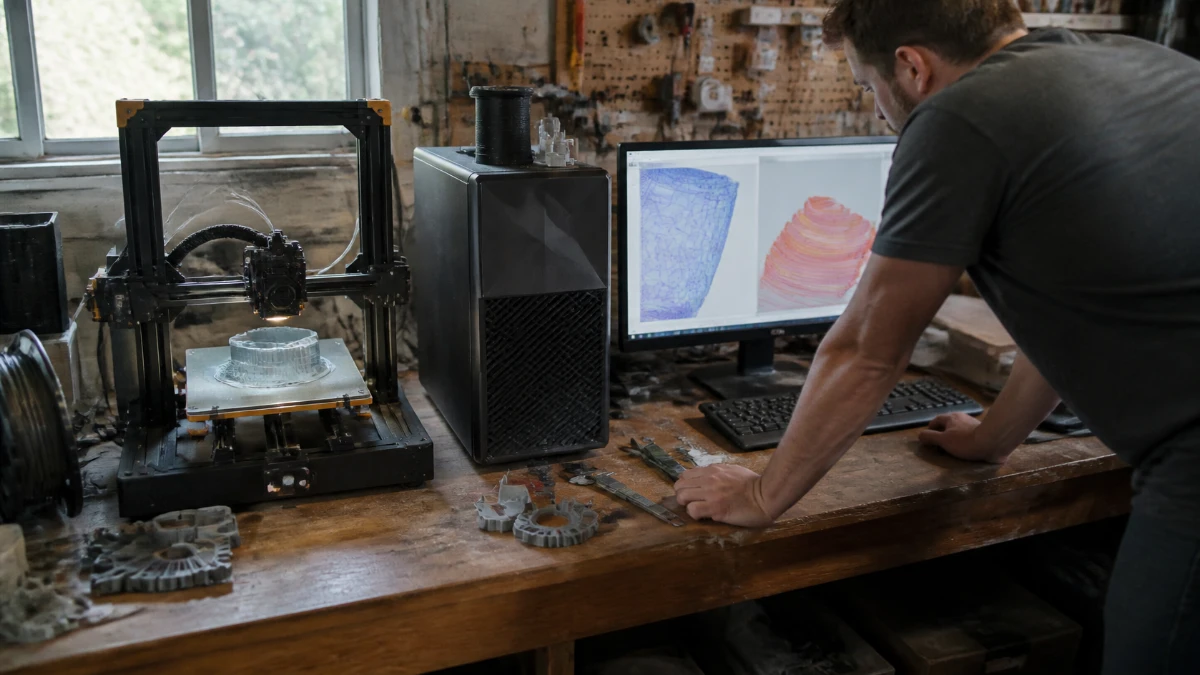
A impressora chegou, foi calibrada, imprimiu a primeira peça e o problema mudou de lugar. O equipamento resolveu a fabricação, mas o dia continua travando num ponto que ninguém avisa na hora da compra: a máquina que prepara o arquivo. Escolher um PC para impressora 3D pelo critério errado é comum por isso, a atenção vai toda para o equipamento novo e nenhuma para o computador que o alimenta.
Quem imprime peça técnica passa o dia em três atividades que cobram processamento de verdade: modelar em CAD, reparar malha e fatiar. Nenhuma acontece dentro da impressora, que recebe um arquivo já pronto e executa aquele caminho sozinha por horas sem precisar do computador. Todo o peso está antes, na preparação, o contrário do que a maioria supõe.
Por que a impressora quase não cobra nada do computador
O caminho até a peça pronta tem estágios separados: um modelo nascido em CAD ou de escaneamento, exportado como malha em STL ou 3MF, que é uma casca fechada de triângulos; um fatiador que converte essa malha no G code, decidindo altura de camada, perímetro, preenchimento e suporte; e só então a impressora, lendo linha por linha aquele arquivo.
A impressora tem controladora própria, com microcontrolador, firmware e memória dedicada. Não interpreta geometria, não calcula caminho e não consulta o computador, mesmo quando a impressão é enviada pela rede, porque o que trafega são comandos curtos e retorno de status.
As quatro etapas do fluxo e o que cada uma cobra
1. Modelagem em CAD: frequência por núcleo e viewport
O CAD paramétrico resolve uma árvore de operações em sequência: cada extrusão e cada filete dependem do resultado anterior, e isso não se divide bem entre muitos núcleos. Quando você muda uma cota e o modelo reconstrói, o tempo de espera é decidido pela frequência de um núcleo e pelo cache.
A placa de vídeo entra pela outra porta, a do viewport, porque girar montagem com sombreamento é trabalho gráfico contínuo. A tabela do fabricante está na página de requisitos do Autodesk Fusion, e para peça mecânica o raciocínio aparece em requisitos de hardware para SolidWorks. Em memória, 16 GB atendem quem modela peça isolada, e a conta sobe para 32 GB com montagem grande e fatiador aberto junto.
2. Reparo e manipulação de malha: memória, e muito
Esta é a etapa que quebra máquina de escritório. Um STL não tem hierarquia nem parâmetro: é uma lista crua de triângulos, cada um com três vértices e uma normal. Peça escaneada e modelo orgânico chegam com milhões de triângulos, porque superfície curva só existe ali como aproximação por faces planas.
O consumo não para no tamanho do arquivo. Para reparar, a ferramenta constrói estruturas que o arquivo não traz: índice de adjacência entre faces, árvore espacial de busca, lista de arestas abertas, mapa de auto intersecção. Elas ocupam um múltiplo do original, e é por isso que um STL de algumas centenas de megabytes pode exigir vários gigabytes de RAM. Para quem escaneia como rotina, 64 GB não é exagero.
3. Fatiamento: depende de contagem de núcleos
Fatiar é cálculo geométrico pesado, apesar de o resultado ter aparência de arquivo de texto. O fatiador cruza a malha com cada plano de camada, extrai o contorno da seção, gera perímetros por deslocamento sucessivo, preenche a área interna e calcula onde é preciso suporte.
Multiplique pelo número de camadas: uma peça de 100 mm de altura com camada de 0,1 mm tem mil camadas, cada uma um problema completo de geometria plana. Os fatiadores modernos distribuem esse trabalho entre os núcleos disponíveis, e é a etapa que mais escala com contagem de núcleos.
4. Monitoramento e fila de impressão: quase nada
Esta etapa consome tão pouco que merece ser dita com clareza, porque muita gente imagina uma carga que não existe. Acompanhar a impressão, olhar a câmera e manter fila de trabalho é tráfego de status e vídeo comprimido: não há cálculo geométrico e nada é recomputado. Se a sua rotina é só receber arquivo de terceiro e mandar imprimir, o hardware não é o assunto.
Por que o fatiamento é a etapa que mais surpreende
A documentação oficial dos fatiadores de código aberto pede pouco, e aí a expectativa se descola da realidade. A página de requisitos mínimos do PrusaSlicer fala em 4 GB de RAM como mínimo e 8 GB ou mais como recomendado, e registra que boa parte dos cálculos é multithread e se beneficia de mais núcleos e threads. A tabela do UltiMaker Cura também parte de 4 GB no mínimo e 8 GB no recomendado. Esses números descrevem fatiar uma peça simples, não o caso de produção.
O que muda na prática é o conjunto de ajustes. Preenchimento geométrico complexo exige calcular superfície contínua em todas as camadas em vez de padrão retilíneo, suporte em árvore resolve colisão ao longo de toda a altura, e camada fina multiplica o número de seções. Numa peça densa, o processamento sai da casa dos segundos e entra na casa dos minutos.
O custo real está no ciclo. Preparar uma peça direito significa fatiar, olhar a prévia, mudar a orientação porque o suporte ficou num lugar ruim, fatiar de novo, ajustar a camada, fatiar outra vez. Num dia isso acontece dezenas de vezes, e a diferença entre ciclo de minutos e de segundos define quantas peças entram na fila.
Malha densa: onde a máquina padrão de escritório desiste
O ponto de ruptura aparece quase sempre quando o arquivo não nasceu de CAD. Peça escaneada para engenharia reversa, modelo orgânico de produto e geometria de otimização topológica chegam como malha extremamente densa. Uma máquina de escritório com 8 ou 16 GB normalmente abre esse arquivo e até gira a visualização. Ela desiste no reparo: fechar aberturas aloca memória muito acima do tamanho do arquivo, a RAM se esgota, o sistema cai para o disco e a tarefa não termina. O profissional lê isso como instabilidade do programa quando o diagnóstico é falta de memória. Trocar STL por 3MF reduz o tamanho do arquivo, mas um milhão de triângulos continua sendo um milhão na memória.
Recomendação de PC para impressora 3D por perfil de uso
São faixas de dimensionamento, não modelos fechados.
| Perfil de uso | Processador | Memória RAM | Placa de vídeo | Armazenamento |
|---|---|---|---|---|
| Protótipo simples a partir de modelo próprio de CAD | 6 a 8 núcleos, alta frequência por núcleo | 16 GB | 6 a 8 GB de VRAM | 1 NVMe de 1 TB |
| Peça técnica com reparo de malha e escaneamento | 8 a 16 núcleos, frequência e paralelismo equilibrados | 32 a 64 GB | 8 a 12 GB de VRAM | NVMe de sistema mais NVMe de trabalho |
| Parque de várias impressoras com fila e preparo em lote | 16 a 24 núcleos, prioridade para paralelismo | 64 GB | 8 GB de VRAM | NVMe de trabalho mais volume de biblioteca |
| Impressão com simulação ou render de apresentação | 24 núcleos ou mais, memória expandida | 64 a 128 GB | 16 GB de VRAM ou mais | NVMe rápido mais volume de cena e cache |
O padrão importa mais que os números: entre as linhas, o que sobe rápido é memória e contagem de núcleos, e a placa de vídeo só dá salto no último perfil. O guia completo de workstation profissional cobre a lógica de dimensionamento por software que sustenta essa tabela.
O papel real da placa de vídeo
Este é o ponto em que mais dinheiro é gasto errado. A placa importa no viewport do CAD e na prévia de camadas do fatiador, que é geometria desenhada na tela em volume grande, e o Cura chega a exigir OpenGL 4.1 para essa visão tridimensional.
Ela não importa no fatiamento, que é cálculo de processador em memória principal, nem no reparo de malha. O erro clássico é comprar a placa mais cara possível e economizar em memória e núcleos, o que produz uma máquina com viewport excelente que leva minutos para fatiar e não repara o arquivo do escâner. Entre subir a VRAM acima de 12 GB ou passar de 32 GB para 64 GB de RAM, a memória principal entrega mais. A exceção é o perfil que também renderiza, tratado em PC para modelagem 3D em projetos grandes.
Armazenamento: a biblioteca cresce mais rápido do que você espera
Cada peça deixa um rastro maior do que parece: o arquivo nativo do CAD, a malha exportada, a versão reparada, o projeto do fatiador e o G code daquela impressora e daquele material. Uma peça vira seis ou sete arquivos, e ninguém apaga a revisão anterior de uma peça aprovada. O G code engana pelo formato: é texto, mas peça grande com camada fina gera centenas de megabytes.
O SSD NVMe muda o comportamento em dois momentos: abrir arquivo grande de malha, leitura sequencial em que a diferença de banda entre NVMe e SATA aparece como ordem de grandeza, e o reparo, com acesso aleatório intenso e paginação eventual, em que a latência baixa evita que a máquina pareça travada. A comparação está em tipos de armazenamento para workstation.
Três ajustes de rotina que resolvem lentidão sem trocar peça
O primeiro é reduzir a contagem de triângulo antes de fatiar. Peça técnica de face plana não precisa da densidade do escâner, e ferramentas como o modificador Decimate do Blender reduzem faces mantendo a forma dentro de uma tolerância que você controla.
O segundo é trabalhar com a peça separada em vez da placa cheia. Ajuste orientação, suporte e parâmetro numa peça só, que fatia rápido, e monte a placa completa apenas no fatiamento final. Isso elimina quase todo o custo dos ciclos de iteração.
O terceiro é cuidar do driver gráfico. Viewport que trava em intervalos curtos e prévia de camada que pisca costumam ser sintoma de driver desatualizado, não de hardware insuficiente. O painel de controle NVIDIA concentra os ajustes que afetam a fluidez de aplicação profissional.
Quem imprime peça técnica raramente faz só isso
Na prática, quem imprime peça técnica também desenha essa peça em CAD, às vezes verifica resistência em simulação antes de gastar material, e com frequência precisa de imagem apresentável para o cliente. São cargas de perfis diferentes na mesma semana: a modelagem pede frequência por núcleo, a simulação pede muitos núcleos e memória larga, o render pede VRAM para a cena, o fatiamento pede paralelismo. Dimensionar por uma dessas cargas isoladamente produz o gargalo que aparece duas semanas depois da compra, e a especificação correta começa pelo inventário de quais softwares entram no dia e qual etapa hoje consome mais espera.
Checklist de sintoma de máquina abaixo do necessário
Se três ou mais destes sinais aparecem na rotina, o problema é dimensionamento, não configuração de software.
- O fatiamento de uma peça só passa de alguns minutos e você evita reajustar parâmetro por causa disso.
- O programa de reparo de malha fecha sozinho, avisa de memória ou inicia operação que nunca termina.
- Abrir um STL de escaneamento leva tempo suficiente para você sair da mesa.
- Você mantém menos peças na placa do que caberia só para o fatiamento terminar em tempo aceitável.
Configuração Zenion recomendada
Para o profissional de peça técnica com reparo de malha e escaneamento no fluxo, a resposta da Zenion é a linha Render: frequência por núcleo para o CAD, contagem de núcleos para o fatiamento paralelizar de verdade e memória de 32 a 64 GB, que é o ponto em que o reparo de malha densa deixa de ser aposta, com NVMe separado para sistema e trabalho.
Quem opera parque de várias impressoras em lote, ou soma simulação e render, se encaixa melhor na linha Supreme, com memória expandida e mais núcleos. A Zenion não vende impressora nem insumo: a impressora é o seu equipamento, e a workstation é o que a Zenion dimensiona a partir do software que você usa de fato.
Perguntas frequentes
Precisa de um computador bom para usar impressora 3D?
Para imprimir, não. A impressora executa o arquivo fatiado com a própria controladora e não depende do computador durante o trabalho. A exigência está na preparação: modelar em CAD, reparar malha e fatiar.
Quanto de memória RAM é necessário para preparar arquivo de impressão 3D?
Para peça própria desenhada em CAD, 16 GB atendem. Para quem repara malha de escaneamento ou geometria orgânica, a faixa realista é de 32 a 64 GB, porque as ferramentas de reparo alocam estruturas que ocupam um múltiplo do tamanho do arquivo.
Precisa de placa de vídeo dedicada para fatiar?
O fatiamento é cálculo de processador e não melhora de forma perceptível com placa melhor. A placa importa no viewport do CAD, na visualização de malha densa e na prévia de camadas, que o Cura exige com OpenGL 4.1.
É possível imprimir em 3D sem computador?
Sim, desde que o arquivo já esteja fatiado. A maioria das impressoras lê G code de cartão de memória e imprime sem conexão. O que não existe é preparar o arquivo sem computador.
Para fatiamento, é melhor mais núcleos ou mais frequência?
Mais núcleos, porque os fatiadores distribuem o cálculo das camadas entre as threads disponíveis. A frequência por núcleo importa mais na modelagem em CAD, que é sequencial, então um fluxo com as duas etapas precisa de equilíbrio.
Se você já sabe quais softwares entram no dia e qual etapa consome mais espera, a equipe da Zenion monta a especificação a partir disso, pela página para arquitetos e engenheiros.