
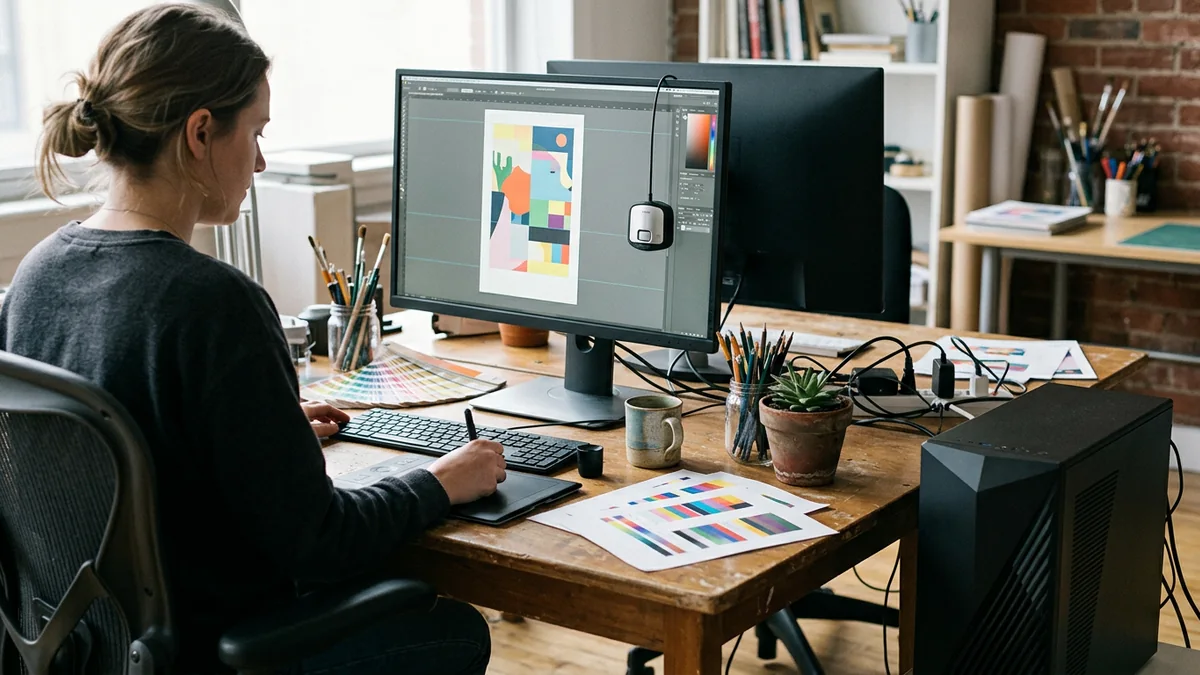
O arquivo saiu aprovado do seu computador, o cliente abriu no dele e o azul virou roxo. A gráfica mandou a prova e o bege que você ajustou a tarde inteira voltou esverdeado. Nenhum desses problemas nasce no software, e quase nunca é culpa da gráfica: a origem é a tela em que você decidiu a cor, e é por isso que escolher um monitor para designer é decisão técnica, não de gosto.
A tela não é só o lugar onde a imagem aparece, é o instrumento de medida do seu trabalho. Se o instrumento está errado, toda decisão tomada a partir dele está errada, e você descobre isso depois da entrega. Uma tela mal escolhida custa retrabalho, custa prazo e, em conta recorrente, custa a confiança do cliente.
Este guia percorre os critérios que valem para qualquer designer, traz os números que separam uma tela de trabalho de uma tela de escritório e fecha com três faixas de configuração. No fim, trata do que a maioria dos guias ignora: nada disso funciona se a máquina atrás da tela não sustentar o sinal exigido.
O que realmente acontece quando a tela está errada
O primeiro sintoma é a cor que não bate entre tela e impressão, por painel que não cobre o espaço de cor do destino ou por perfil que não corresponde ao comportamento real do monitor: o designer compensa no olho e entrega um arquivo errado por construção. O segundo é a divergência entre telas, quando você aprova na sua, o revisor abre na dele e os dois discutem imagens diferentes. O terceiro é a vista cansada, produzida por brilho alto, reflexo espalhado e texto pequeno em densidade inadequada. O quarto é a tela pequena para o fluxo: quando painéis e paletas ocupam metade da área útil, sobra pouco espaço para a arte.
Tipo de painel: o que cada tecnologia entrega de verdade
Painel é a primeira eliminatória, porque define o limite físico da tela: nenhum ajuste de software recupera o que ele não tem.
IPS é o padrão de trabalho para design porque mantém a cor estável quando você olha de ângulo. Se você desliza a cadeira trinta centímetros para o lado e o cinza claro ganha um tom quente, a tela não serve para julgar cor. Um bom IPS mantém desvio pequeno em ângulos de até 178 graus, e isso importa quando duas pessoas olham a mesma tela e quando a tela é grande o bastante para as bordas ficarem em ângulo diferente do centro.
Dentro da família IPS há variantes de alta cobertura, com nome comercial próprio em cada fabricante, que usam filtro mais elaborado para alcançar cobertura ampla de Adobe RGB e DCI-P3 com uniformidade controlada. É a faixa das telas de referência, e o que a separa do IPS comum não é o número da caixa: é a consistência dele da borda ao centro.
VA entrega contraste nativo maior e falha em design pelo desvio de tom fora do eixo central e pelo arrasto em transição escura. Serve como segunda tela de apoio. TN está fora: o desvio de cor por ângulo invalida qualquer julgamento fino.
OLED dá preto absoluto e resposta imediata, com duas ressalvas para design gráfico. A primeira é a retenção de imagem em interface estática: barra de ferramentas, painel de camadas e régua ficam na mesma posição oito horas por dia, a carga mais desfavorável para o painel. A segunda é a franja colorida nas letras em alguns arranjos de subpixel, que incomoda em trabalho editorial. Se a sua rotina é cor de imagem em movimento, o cálculo muda, e esse recorte está no guia de monitor para edição de vídeo.
O barato do mercado é um IPS de entrada com cerca de 99% de sRGB, 8 bits, brilho na casa de 250 nits e nenhuma calibração de fábrica documentada. Não é tela ruim: serve para produzir e não serve para decidir.
Espaço de cor e gamut: escolha pelo destino do trabalho
Gamut é o conjunto de cores que a tela reproduz, e o erro comum é tratar gamut maior como sinônimo de melhor. O critério é cobrir de forma confiável o espaço em que o seu trabalho vai ser consumido.
sRGB é o espaço da web e de quase todo material que vive em tela de terceiros. Se o que você faz termina em navegador, cobertura de 99% a 100% bem calibrada resolve mais do que gamut enorme mal gerenciado: tela ampla sem gerenciamento de cor exibe conteúdo sRGB com saturação exagerada, e você entrega material dessaturado porque compensou o que a tela inventou.
Adobe RGB é o espaço do impresso: alcança ciano e verde que o sRGB não descreve, justamente onde a conversão para CMYK costuma quebrar. Para embalagem, editorial e catálogo, 95% ou mais deixa você ver a cor antes de ela existir no papel, recorte do guia de monitor para edição de fotos.
DCI-P3 é o espaço de cinema digital, adotado por telas de celular, sistemas atuais e a maioria do conteúdo HDR. É mais largo que o sRGB no vermelho e no verde, e mais estreito que o Adobe RGB no ciano, e para imagem em movimento 95% ou mais é o alvo.
Quem tem destino misto precisa de gamut amplo com modos emulados e trancados: um modo sRGB que realmente limita a saída ao sRGB, um Adobe RGB e um DCI-P3, cada um com ponto branco e gama próprios. Modo padrão e modo vívido não servem: você nunca sabe em que espaço está julgando.
A cola que liga tudo é o perfil ICC, o arquivo que descreve o comportamento do dispositivo para o sistema e para os aplicativos, cuja especificação é publicada pelo International Color Consortium. Perfil errado ou ausente derruba a cadeia inteira. A documentação de configurações de cor da Adobe descreve espaço de trabalho e política de conversão, e é ali que muita divergência entre duas telas se resolve sem trocar hardware.
Bits por canal: 8 bits, 8 bits com difusão e 10 bits reais
Com 8 bits por canal são 256 níveis por primária, cerca de 16,7 milhões de cores: atende boa parte do trabalho e falha na transição longa e suave, que é onde o olho é mais sensível. Em um céu ou em um degradê de fundo, 8 bits mostram faixas visíveis, o banding, e você não sabe se a faixa está no arquivo ou na tela.
Com 10 bits por canal são 1.024 níveis por primária, cerca de 1,07 bilhão de cores, e o ganho não é cor vibrante: é suavidade de transição e precisão de retoque em área de baixo contraste. No meio existe o 8 bits com difusão, anunciado como 8 bits mais FRC, em que o painel alterna rapidamente entre níveis vizinhos para simular o intermediário. Custa bem menos que um painel nativo e é a escolha honesta na faixa intermediária.
O que a maioria dos guias esquece é que 10 bits não é propriedade só da tela. A cadeia inteira precisa sustentar isso: o aplicativo pede a saída, o sistema permite, o driver da placa expõe o modo, cabo e interface têm banda para a combinação de resolução, taxa e profundidade, e a tela aceita. Falhando um elo, você paga por 10 bits e trabalha em 8. A parte de hardware está no artigo sobre placas de vídeo com suporte a 10 bits de cor.
Delta E e uniformidade: por que o número da caixa engana
Delta E mede a distância entre a cor pedida e a cor mostrada. A referência prática: médio abaixo de 3 é aceitável para trabalho geral, abaixo de 2 é bom para trabalho de cor, e abaixo de 1 é a faixa em que a diferença deixa de ser perceptível lado a lado.
O problema é que a caixa anuncia Delta E médio, e média esconde o que interessa: uma tela com média de 1,5 pode ter picos de 5 em um punhado de cores, e se uma delas for o vermelho da marca do seu cliente, a média não ajuda. Procure especificação que declare Delta E máximo, e prefira fabricante que entregue relatório de calibração da unidade: é a única prova de que aquele painel foi medido.
Uniformidade descreve quanto brilho e temperatura de cor variam entre centro e bordas, e em tela grande pesa mais que gamut. Variação de dez a quinze por cento de brilho entre centro e canto é comum em tela de escritório e destrói julgamento de cor: você ajusta o tom vendo a imagem no canto mais frio e, ao reposicioná-la, o tom muda. Telas de referência trazem compensação de uniformidade, que corrige o desvio ponto a ponto. Se o orçamento obriga a escolher, 27 polegadas com boa uniformidade vence 32 sem controle nenhum.
Calibração: por software, por hardware e o papel do colorímetro
Todo painel muda com o tempo. A retroiluminação perde intensidade e desloca a temperatura de cor de forma gradual o bastante para você não perceber: em seis meses a tela está diferente, e o seu olho acompanhou a mudança sem registrá-la. Calibração é rotina, não tarefa de instalação.
Calibração por software mede a saída com um colorímetro e grava a correção na placa de vídeo, na tabela de saída do sistema. Funciona, com duas limitações: consome parte dos níveis disponíveis, o que pode introduzir banding em tela de 8 bits, e vive no computador, então troca de máquina apaga o trabalho.
Calibração por hardware grava a correção dentro da tela, em uma LUT interna. A correção viaja com a tela e o ajuste acontece com precisão interna maior, tipicamente em 14 ou 16 bits, o que evita gastar níveis do sinal de entrada. Tela com LUT interna e software próprio de calibração é o padrão de quem entrega cor como produto.
O colorímetro custa na faixa de R$ 900 a R$ 4.000, variando com câmbio, modelo e pacote de software, e é a compra de melhor retorno do conjunto: aplicado a uma tela média, entrega resultado mais confiável que uma tela caríssima sem medição, porque mede o painel e não a etiqueta. A periodicidade razoável é mensal, com verificação a cada duas semanas em quem trabalha com prova de cor, sempre com a tela ligada há pelo menos trinta minutos e no nível de luz ambiente em que você realmente trabalha.
Resolução e densidade de pixel: quando 4K ajuda e quando só encolhe a interface
Resolução isolada não diz nada. O que importa é densidade de pixel, ou seja, pixels por polegada, que é resolução dividida pelo tamanho físico da tela, e é ela que decide se a imagem é nítida e o texto legível.
A faixa de conforto para trabalho prolongado fica entre 100 e 160 pixels por polegada. Abaixo de 100 você vê o pixel, e curva de vetor e texto pequeno ficam serrilhados. Acima de 160 a interface fica minúscula em escala nativa e você depende do escalonamento do sistema. Em combinações reais:
- 24 polegadas em Full HD: cerca de 92 ppi, abaixo do conforto, aceitável como tela secundária.
- 27 polegadas em QHD: cerca de 109 ppi, o ponto de equilíbrio mais usado por designer.
- 27 polegadas em 4K: cerca de 163 ppi, nitidez excelente, com escalonamento em torno de 150%.
- 32 polegadas em 4K: cerca de 138 ppi, o 4K mais confortável sem depender tanto de escalonamento.
O 4K ajuda em imagem de alta resolução, tipografia fina e revisão de material impresso em tela, e atrapalha em tela de 24 polegadas ou em orçamento que sacrificaria gamut e uniformidade para pagar resolução. Entre 27 polegadas em QHD com 99% de Adobe RGB e 27 em 4K com 99% de sRGB pelo mesmo preço, para impresso a primeira é a escolha certa.
Tamanho, proporção e arranjo de telas
O tamanho útil não é a diagonal, é a área que sobra para a arte depois que a interface se acomoda. Em suíte de criação, painéis laterais e superiores consomem de 25% a 35% da largura, e é por isso que 24 polegadas aperta mesmo com resolução boa. A faixa de 27 polegadas é o padrão profissional; a de 32 amplia a área para prancha grande e pede distância de visão na casa de 70 a 80 centímetros.
A tela ultralarga de 21:9 ou 32:9 tem apelo para área contínua sem moldura no meio, e traz um problema para decisão de cor: quanto maior o afastamento horizontal entre centro e borda, mais o ângulo de visão varia ao longo do próprio painel. Funciona como tela de produção e menos bem como tela de aprovação.
O arranjo que resolve a maior parte dos fluxos é assimétrico: uma tela principal de 27 ou 32 polegadas, calibrada, de gamut amplo, dedicada à arte e às decisões de cor, e uma secundária de 24 ou 27 polegadas para painéis, referência e navegador. Insistir em par idêntico significa gastar em uma segunda tela caríssima para exibir janela de conversa. Girar a secundária na vertical rende muito para quem lê documento longo ou acompanha lista extensa de camadas, arranjo padrão em times de dados e desenvolvimento, cujo raciocínio de densidade de pixel para texto está no guia de monitor para programação.
Três telas ou mais mudam a conversa do monitor para a máquina, porque o limite passa a ser a placa de vídeo: número de saídas, resolução e taxa combinadas, e VRAM para as áreas de composição. O cálculo está em placa de vídeo para 3 monitores.
Conectividade: DisplayPort, HDMI e USB tipo C
DisplayPort é a interface preferida para trabalho por três motivos: banda maior em cada geração comparável, o que permite combinações que o HDMI equivalente não sustenta; encadeamento de telas, ligando uma tela na outra com uma única saída da placa; e suporte consistente a 10 bits por canal no ecossistema de máquina fixa. As tabelas de banda por versão estão publicadas pela VESA no site oficial do DisplayPort, e é ali que você confirma se a combinação desejada de resolução, taxa e profundidade cabe no cabo.
HDMI resolve a maioria dos casos, com duas armadilhas: dizer que a tela tem HDMI não informa a versão, e versão antiga limita 4K a taxas baixas ou a 8 bits; e muita tela ativa recursos de cor apenas na entrada DisplayPort.
USB tipo C com modo alternativo de vídeo é o arranjo mais limpo de mesa: um único cabo leva imagem, dados dos periféricos do hub da tela e energia. Confirme que a porta da máquina realmente entrega sinal de vídeo, porque porta tipo C de dados não faz isso, e confirme a potência anunciada, tipicamente entre 65 W e 100 W, que alimenta acessórios sem outra fonte na mesa.
Sobre HDR, o rótulo é abundante e o conteúdo é escasso. A referência aberta para comparar é a certificação DisplayHDR da VESA, que publica os critérios de cada nível, incluindo brilho de pico, brilho sustentado e profundidade de cor. HDR só muda o trabalho a partir dos níveis que exigem controle de retroiluminação em muitas zonas. E quando a imagem pisca sem padrão, troque o cabo antes de suspeitar da placa: cabo de DisplayPort fora de especificação é causa frequente disso.
Ergonomia, brilho e tratamento de superfície
Suporte com ajuste de altura, inclinação e rotação não é conforto, é condição para manter o topo da tela na linha dos olhos e a distância estável, que é pré-requisito para julgar tamanho e proporção.
Brilho de trabalho para ambiente interno com luz controlada fica entre 100 e 160 candelas por metro quadrado, e quem trabalha com prova de impresso costuma calibrar entre 100 e 120 para aproximar a leitura do papel. Tela vendida com 400 nits de pico não é vendida para você usar a 400 nits: esse número serve a HDR e a ambiente muito claro. Trabalhar no brilho máximo achata a percepção de sombra e cansa a vista.
Acabamento fosco espalha o reflexo e é a escolha segura para ambiente com janela ou luminária no campo de reflexão, ao custo de um leve véu que reduz a sensação de nitidez. Acabamento brilhante entrega preto mais profundo e devolve o reflexo inteiro aos seus olhos: para mesa com luz controlada ele ganha, para escritório comum o fosco de boa qualidade decide. Complete com luz de fundo atrás da tela e parede de fundo neutra, porque parede colorida desloca a sua percepção de ponto branco sem você notar.
Monitor para designer em três faixas: mínimo viável, recomendado e ideal
Os preços são faixas amplas para o mercado brasileiro e variam com câmbio, importação e configuração, então trate-os como ordem de grandeza e não como cotação.
| Critério | Mínimo viável | Recomendado | Ideal |
|---|---|---|---|
| Tipo de painel | IPS de entrada | IPS de cobertura ampla | IPS de alta cobertura, classe de referência |
| Tamanho e resolução | 27 polegadas em QHD | 27 em 4K ou 32 em QHD | 32 polegadas em 4K |
| Densidade de pixel | cerca de 109 ppi | 138 a 163 ppi | cerca de 138 ppi |
| Cobertura sRGB | 99% | 100% | 100% com modo trancado |
| Cobertura Adobe RGB | não declarada | 90% a 95% | 99% |
| Cobertura DCI-P3 | não declarada | 95% | 98% ou mais |
| Bits por canal | 8 bits | 8 bits com difusão | 10 bits nativos |
| Delta E | médio abaixo de 3 | médio abaixo de 2 | máximo abaixo de 2, com relatório |
| Uniformidade | sem compensação | desvio declarado | compensação ativa |
| Calibração | por software | por software, com modos emulados | por hardware, com LUT interna |
| Brilho de trabalho | 120 a 160 cd/m2 | 100 a 160 cd/m2 | 100 a 120 cd/m2 |
| Conexão de vídeo | DisplayPort atual | DisplayPort mais tipo C com vídeo | encadeamento e tipo C com alimentação |
| Faixa de preço por tela | R$ 1.200 a R$ 2.500 | R$ 2.500 a R$ 6.000 | R$ 6.000 a R$ 20.000 |
O mínimo viável produz trabalho, o recomendado permite decidir cor com segurança para a maioria dos destinos, e o ideal é para quem entrega cor como produto e responde por ela contratualmente. Comprar a tela da coluna ideal para ligar em uma máquina que não sustenta 10 bits é desperdício puro.
Cinco erros de compra que só aparecem depois
O primeiro é comprar gamut amplo e nunca configurar gerenciamento de cor: o resultado é pior que uma tela sRGB honesta, porque tudo aparece saturado e você compensa na direção errada. O segundo é confiar na calibração de fábrica para sempre, quando ela é um ponto de partida datado. O terceiro é priorizar taxa de atualização alta em vez de precisão de cor: taxa alta é confortável para mover a janela e não afeta a fidelidade do que você julga.
O quarto é comprar duas telas idênticas caras quando a segunda vai exibir painel e navegador, em vez de colocar metade daquele orçamento na tela principal.
O quinto, e o mais caro, é dimensionar a tela sem olhar a máquina. Duas telas em 4K com 10 bits, sistema de cor ativo e aplicativo de composição aberto exigem saídas adequadas, banda de interface e VRAM suficiente para as áreas de composição. Quando falta, o sintoma não é imagem ruim, é interface travando ao arrastar janela, cursor com atraso e queda de desempenho na ferramenta de pincel. É o ponto em que a conversa deixa de ser sobre monitor e passa a ser sobre placa de vídeo para workstation.
Cada especialidade puxa a tela para um lado
Quem trabalha com fotografia e imagem para impresso coloca Adobe RGB, Delta E máximo e calibração por hardware no topo, porque a prova de cor é o entregável, detalhado em monitor para edição de fotos. Quem trabalha com imagem em movimento prioriza DCI-P3, HDR, taxa estável e referência de monitoramento, com duas telas de papel distinto, uma para interface e outra só para a imagem limpa, como está em monitor para edição de vídeo.
Quem trabalha com projeto e visualização arquitetônica precisa de área útil grande para prancha e de coerência entre a tela e o impresso da apresentação, com mais peso em tamanho e uniformidade que em gamut, tratado em monitor para arquitetura. Quem trabalha com interface, dados e desenvolvimento prioriza densidade de pixel para texto, tela vertical e conforto em jornada longa, como em monitor para programação. Se a dúvida é a máquina que sustenta a suíte de criação, comece pelo guia de computador para designer gráfico com Photoshop, Illustrator e InDesign.
Configuração Zenion recomendada
A Zenion projeta e fabrica workstations, e é sobre a máquina atrás da tela que ela responde: a tela define a exigência, e a workstation entrega essa exigência sem gargalo e sem excesso. Quando a equipe especifica uma máquina para um designer, ela pergunta qual tela, em qual resolução, com quantos bits e em que arranjo, porque essas quatro respostas mudam a configuração.
Para uma tela principal de 27 ou 32 polegadas em 4K, com 10 bits por canal e uma segunda tela de apoio, a linha Render é o ponto de partida. O que importa na especificação: saídas de DisplayPort da geração atual em número suficiente, suporte declarado a 10 bits por canal no driver e nos aplicativos de criação, VRAM dimensionada para as áreas de composição das duas telas somadas, e banda para sustentar 4K a 60 Hz com 10 bits sem cair para 8 bits. Quando o fluxo envolve calibração por hardware, a máquina precisa rodar o software do fabricante da tela e conversar com a LUT interna dela.
Para arranjos de três telas ou mais em alta resolução, para fluxos que somam criação e visualização 3D, ou para várias telas em 4K ativas com aplicativos pesados abertos, a linha Supreme é a resposta. Ela acomoda placa com mais saídas e mais VRAM, memória expandida para arquivo grande em várias telas sem paginação, e envelope térmico dimensionado para carga sustentada, que é o que mantém o desempenho estável na quinta hora de trabalho. Uma máquina fixa bem dimensionada também aceita mais uma placa e mais memória quando o arranjo de telas crescer. O panorama completo do dimensionamento está no guia de workstation profissional.
Perguntas frequentes
Qual é o melhor monitor para designer?
Não existe um modelo único, existe a combinação certa para o destino do seu trabalho. Para a maioria, a melhor relação é uma tela IPS de 27 a 32 polegadas, em QHD ou 4K, com 99% ou mais de sRGB, 95% ou mais de Adobe RGB se houver impresso no fluxo, Delta E médio abaixo de 2, e um colorímetro para calibrar todo mês.
O que um monitor para designer precisa ter, no mínimo?
Painel IPS, pelo menos 99% de sRGB, 27 polegadas em QHD para dar cerca de 109 pixels por polegada, suporte com ajuste de altura, entrada de DisplayPort e capacidade de ser calibrado com colorímetro. Abaixo disso a tela produz trabalho, mas não permite decidir cor com segurança.
Vale a pena 4K para design gráfico?
Vale quando a tela tem 27 polegadas ou mais e o orçamento não precisa sacrificar gamut, uniformidade ou bits por canal para pagar a resolução. Em 27 polegadas o 4K dá cerca de 163 pixels por polegada e pede escalonamento em torno de 150%. Em 32 polegadas cai para cerca de 138 ppi, mais confortável em escala nativa.
Preciso de monitor com 10 bits?
Se o seu trabalho tem degradê longo, céu, sombra suave ou retoque em área de baixo contraste, sim, porque é ali que o banding de 8 bits aparece. Lembre que 10 bits depende de toda a cadeia: aplicativo, sistema, driver, placa, interface e cabo.
Adobe RGB ou sRGB: qual escolher?
Escolha pelo destino. Se o material termina em tela de terceiros, sRGB bem calibrado resolve e evita saturação exagerada. Se vai para gráfica, Adobe RGB mostra a região de ciano e verde em que a conversão para CMYK costuma quebrar. Quem atende os dois destinos precisa de gamut amplo com modos emulados e trancados.
De quanto em quanto tempo devo calibrar o monitor?
Uma vez por mês cobre bem o uso profissional, com verificação a cada duas semanas para quem responde por prova de cor. Painel novo merece atenção nas primeiras semanas, porque a retroiluminação estabiliza depois de algumas dezenas de horas.
A decisão prática
Se você tiver que resolver isso hoje, siga esta ordem. Defina o destino dominante do seu trabalho, tela ou papel, porque essa resposta escolhe o gamut. Garanta 27 polegadas ou mais com densidade entre 109 e 163 pixels por polegada. Reserve verba para um colorímetro antes de subir de faixa de tela, porque medição em tela média entrega mais confiança do que tela caríssima sem medição. Por último, confira se a máquina sustenta a cadeia de 10 bits e o número de telas que você pretende usar, porque tela boa em máquina subdimensionada só transfere o gargalo de lugar.
Esse último passo é o que a maioria descobre depois de comprar. Se você já sabe qual tela quer, ou já tem a tela e a interface está travando, a equipe da Zenion dimensiona a workstation pelas saídas de vídeo, pela profundidade de cor e pelo arranjo de telas que o seu fluxo exige, analisando os aplicativos que você usa. Vale conversar antes de fechar a compra e conhecer as workstations profissionais da Zenion.